• Home
  • Kênh Youtube
  • Sách nói Free
  • Kỹ Năng Sống
  • Kỹ Năng Thiền
  • KHÓA HỌC ONLINE
  • Bản Quyền
  • Ủng Hộ - Donate

Kỹ Năng Mới

kỹ năng mới - nơi chia sẻ những kỹ năng,khóa học miễn phí,tài liệu... giúp bạn phát triển kỹ năng và học free mọi thứ trên đời. kynangmoi.info - bạn cần học gì - chúng tôi có free.


  • Home
  • Kênh Youtube
  • Sách nói Free
  • Kỹ Năng Sống
  • Kỹ Năng Thiền
  • KHÓA HỌC ONLINE
  • Bản Quyền
  • Ủng Hộ - Donate

Tìm kiếm Blog này

Thứ Sáu, 12 tháng 5, 2023

Cách sử dụng chat gpt để nâng cao hiệu quả trong công việc

SHWS FACTORY B Kỹ năng AI ChatGPT ,

Cách sử dụng chat gpt để nâng cao hiệu quả trong công việc

Chat GPT đã trở thành từ khóa tìm kiếm nhất đầu năm 2023 và chỉ sau thời gian ra mắt nó đã thu hút hàng triệu người sử dụng. Nếu biết tận dụng vào công việc phù hợp thì nó sẽ giúp ích cho bạn rất nhiều đây. Mời các bạn cùng mình tìm hiểu cách sử dụng chat gpt để nâng cao hiệu quả trong công việc nhé.

Các trường hợp có thể sử dụng chat gpt nâng cao hiệu quả công việc

Sau thời gian ra mắt từ tháng 11/2022, chatbot AI ngay lập tức tạo nên cơn sốt trên toàn cầu và được kỳ vọng sẽ hỗ trợ các ngành nghề như: đầu tư tài chính, nghệ thuật và văn học, lập trình hoặc hỗ trợ học tập… phát triển dựa trên những dữ liệu được ChatGPT chia sẻ. Dưới đây là những cách bạn có thể sử dụng ChatGPT để gia tăng hiệu quả trong công việc:

Có thể sử dụng Chatgpt thay công cụ tìm kiếm

Công cụ Chat GPT sẽ rất hữu ích trong việc giúp bạn tiết kiệm thời gian tìm kiếm thông tin phục vụ cho việc học tập và công việc đáng kể. Paul Buchheit - người sáng lập ra Gmail cho rằng ChatGPT có thể tìm kiếm thông tin mà người dùng cần chỉ trong vài giây, trong khi đó Google sẽ phải mất vài phút hoặc hơn.

cach-su-dung-chat-gpt

Dùng công cụ Chatgpt thay công cụ tìm kiếm

Thực tế ChatGPT không phải lúc nào cũng chính xác khi kho dữ liệu của nó chỉ mới được cập nhật đến năm 2021, nhưng công cụ này có thể phân tích dữ liệu từ hàng triệu trang website khác nhau để thử và trả lời bất kỳ câu hỏi nào mà nó nhận được. 

Thay vì cung cấp cho người dùng một loạt liên kết để lựa chọn - nhiều liên kết trong số đó có vị trí cao nằm trên trang chủ tìm kiếm đơn giản do chạy quảng cáo, ChatGPT sẽ cung cấp cho người dùng câu trả lời nhanh chóng và chính xác nhất. Nếu câu trả lời phức tạp thì  ChatGPT sẽ giải thích bằng thuật ngữ đơn giản hơn nếu bạn yêu cầu. Việc nắm được thông tin nhanh và chính xác giúp công việc của bạn trở nên đơn giản và hiệu quả hơn, đồng thời còn có thêm thời gian cho sáng tạo ý tưởng mới.

Sử dụng Chatgpt cho việc sáng tạo nội dung

Chatbot AI cũng khá hữu ích trong việc gợi ý để người dùng viết bài luận văn. Do vậy một vài trường đại học đã phải đặt ra quy định về việc dùng Chat GPT vào các bài kiểm tra hoặc bài thi. Giáo sư Ethan Mollick thuộc Đại học Pennsylvania (Mỹ) cũng ủng hộ sinh viên của mình sử dụng ChatGPT như một cách giúp họ tạo ra các ý tưởng mới, cải thiện khả năng viết. Đồng thời ông cho rằng công cụ này đang giúp mọi người tiết kiệm nhiều thời gian trong các công việc khác nhau.

cach-su-dung-chat-gpt-1

Sáng tạo nội dung với ChatGPT

Theo Jeff Maggioncalda, Giám đốc điều hành của nhà cung cấp chương trình trực tuyến Coursera, ông đã sử dụng ChatGPT để viết email công việc và thậm chí trong các bài phát biểu của mình. Những người làm công việc sáng tạo nội dung ngày nay cũng đang tìm kiếm nguồn cảm hứng cho việc viết sách hoặc sáng tác ca nhạc thông qua sự trợ giúp từ ChatGPT.

Sử dụng AI trong phân tích dữ liệu

ChatGPT xử lý thông tin một cách nhanh chóng. “Phân tích và giải thích một lượng lớn dữ liệu và thông tin dựa vào ngôn ngữ, đây cũng là kỹ năng mà bạn mong đợi công nghệ AI sẽ phát triển”, bà Madgavkar nói với Insider. “Nếu bạn là một học giả, thật tuyệt khi bạn không phải phân tích thống kê theo cách thủ công. Thời gian rảnh bạn có thể tạo ra nhiều nội dung hơn”, Benedikt Frey nói: Nó còn giúp những người đang cố gắng sử dụng dữ liệu để đưa ra các quyết định đầu tư, một thành viên cấp cao tại Viện Brooking nói.

Lập kế hoạch, lên lịch hẹn và quản lý thời gian

Việc sắp xếp lịch làm việc của bạn có thể tốn thời gian nhưng ChatGPT và các dạng AI khác có thể giúp quá trình này diễn ra một cách suôn sẻ. Các nhà kinh tế thuộc Tổ chức Hợp tác và Phát triển Kinh tế (OECD) đã nghiên cứu vào năm 2022 về kỹ năng mà AI có thể làm được. Họ nhận ra rằng các công cụ AI có thể xử lý việc lên lịch và sắp xếp thứ tự ưu tiên nhiệm vụ - trong nhiều trường hợp, thậm chí nó còn "tốt hơn cả con người".

cach-su-dung-chat-gpt-2

Lập kế hoạch và quản lý thời gian

Một số người dùng thử và đều nhận được kết quả khả quan. Micah, một Youtuber chuyên làm video khám phá AI, cho biết rằng đã sử dụng ChatGPT để tự động hóa lịch làm việc của mình.

Sau khi yêu cầu ChatGPT tạo một lịch trình làm việc hàng ngày gồm nhiệm vụ như: hoàn thành báo cáo hiệu suất và lên lịch gặp mặt với sếp của mình, chatbot đã đưa ra bảng phân tích lịch trình tiềm năng theo từng giờ chỉ trong vài giây. Cuối cùng anh ấy đã yêu cầu ChatGPT sắp xếp lại thứ tự ưu tiên cho một vài nhiệm vụ nhất định, nhưng ChatGPT gợi ý rằng "có thể không khả thi".

Áp dụng trở thành chuyên gia trong lĩnh vực tư vấn

Nếu bạn là một doanh nhân có tham vọng, ChatGPT sẽ giúp bạn suy nghĩ thấu đáo về quá trình bắt đầu kinh doanh. Cây bút Jennifer Ortakales Dawkins của Insider đặt nhiều câu hỏi khác nhau cho ChatGPT và nhận thấy đây là công cụ hữu ích để tạo ý tưởng, ước tính chi phí khởi động và phác thảo kế hoạch kinh doanh. Coursera's Maggioncalda nói với CBS MoneyWatch rằng anh ấy sử dụng ChatGPT để suy nghĩ về những thách thức và lên chiến lược kinh doanh.

cach-su-dung-chat-gpt-3

Trở thành chuyên gia trong tư vấn

"Tôi yêu cầu ChatGPT có thể nhận thức được những thách thức và giới hạn của tôi", anh ấy nói. "Những câu trả lời mà nó đưa ra chính là điểm khởi đầu thực sự tốt khi có ai đó nắm đủ kiến thức để đánh giá những hoạch định tương lai của bạn".

Kể cả những nhân viên của Amazon khi thử nghiệm ChatGPT cũng cho biết nó thực hiện "rất tốt" việc trả lời các câu hỏi trong việc hỗ trợ khách hàng và "rất mạnh" trong việc trả lời các câu hỏi xung quanh các chiến lược của công ty.

Bạn sẽ tự động có thêm 1 trợ lý ảo

Giáo sư Oded Netzer đến từ Đại học Columbia cho biết, AI là một công cụ hỗ trợ cho các lập trình viên hơn là thay thế họ. “Về công việc, tôi nghĩ nó là công cụ thúc đẩy hơn là dùng để thay thế hoàn toàn công việc. Viết code và lập trình là những ví dụ về điều này. Nó thực sự viết code khá tốt", ông Netzer nói với CBS MoneyWatch.

ChatGPT còn có khả năng tạo nhanh các dòng mã để giải quyết các sự cố mã hóa nhất định. Một người dùng tài khoản TikTok, @asap_blockie, đã yêu cầu ChatGPT xác định lỗi trong một số đoạn code mà anh ấy đang xử lý như một phần công việc của mình.

cach-su-dung-chat-gpt-4

Trợ lý ảo hữu ích

"Nó tiết lộ mã của tôi bị lỗi gì. Sau đó tôi sao chép nó và dán nó vào, rồi dòng lệnh hoạt động", @asap_blockie nói. Tuy nhiên, các lập trình viên cũng nên thận trọng khi nhận trợ giúp từ AI, vì cũng có người dùng phát hiện ChatGPT trả lời sai các vấn đề về mã hóa.

Vận dụng trong lĩnh vực tuyển dụng

Nếu bạn không hài lòng với công việc của mình, ChatGPT sẽ cung cấp một số hỗ trợ. Nhiều người đang sử dụng nó để tạo một sơ yếu lý lịch và thư xin việc khi họ tìm kiếm việc làm. “Nó sẽ tạo một lá thư xin việc để bạn không phải lãng phí thời gian của mình", Jonathan Javier - Giám đốc điều hành công ty tư vấn nghề nghiệp Consulting cho biết.

Nếu bạn khá hài lòng với công việc nhưng lại cảm thấy mình bị trả lương thấp, thì ChatGPT còn thậm chí có thể giúp bạn được tăng lương. Sarah Jackson của Insider đã hỏi ChatGPT lời khuyên giúp cô ấy chuẩn bị cho một cuộc đàm phán lương và cải thiện trình độ để cô ấy có thể được tăng lương dựa trên định hướng của AI.

Tổng kết

Mong rằng thông qua bài viết này các bạn đã nắm được cách sử dụng chat gpt để phục vụ cho công việc của mình được hiệu quả nhất. Ngoài ra đừng bỏ lỡ khóa học AI được tổng hợp vô cùng chi tiết trên Unica nhé.

-25%
ChatGPT: Áp dụng vào kinh doanh và tiếp thị, X10 hiệu suất

ChatGPT: Áp dụng vào kinh doanh và tiếp thị, X10 hiệu suất

Dương Tống

 (1)

2.000.000đ1.499.000đ
-25%
Khóa học ChatGPT: 12 cách kiếm tiền và x10 năng suất công việc

Khóa học ChatGPT: 12 cách kiếm tiền và x10 năng suất công việc

Nguyễn Văn Lâm

 (10)

1.200.000đ899.000đ
-60%
Trở thành Pháp sư ChatGPT sau một buổi chiều

Trở thành Pháp sư ChatGPT sau một buổi chiều

Trần Vương Anh

 (0)

2.000.000đ799.000đ
-40%
Tuyệt chiêu áp dụng ChatGPT để tạo khóa học trong vòng 48 giờ

Tuyệt chiêu áp dụng ChatGPT để tạo khóa học trong vòng 48 giờ

Cao Vương

 (0)

1.500.000đ899.000đ
-48%
Làm chủ ChatGPT từ A-Z dành cho người mới bắt đầu

Làm chủ ChatGPT từ A-Z dành cho người mới bắt đầu

Cao Vương

 (16)

2.500.000đ1.299.000đ
Đọc thêm »
By SHWS FACTORY B at tháng 5 12, 2023 Không có nhận xét nào:
Gửi email bài đăng nàyBlogThis!Chia sẻ lên XChia sẻ lên FacebookChia sẻ lên Pinterest
Tags Kỹ năng AI ChatGPT

Cách làm hiệu ứng pháo hoa đẹp trong PowerPoint

SHWS FACTORY B Kỹ năng Powerpoint ,

Cách làm hiệu ứng pháo hoa đẹp trong PowerPoint 

Hiệu ứng pháo hoa trong PowerPoint được người dùng thiết kế cho sản phẩm trình chiếu thêm bắt mắt, thẩm mỹ hơn. Bài viết sau mình sẽ hướng dẫn bạn cách làm hiệu ứng pháo hoa đẹp trong PowerPoint chi tiết nhất.

Cách làm hiệu ứng pháo hoa trong PowerPoint

1. Tạo hình pháo hoa trong PowerPoint

Để tạo được hiệu ứng pháo hoa, đầu tiên bạn sẽ phải vẽ được một hình pháo hoa cơ bản với các tia sáng và tâm pháo hoa. Nhìn chung, việc vẽ pháo hoa bằng hình học trong PowerPoint rất nhanh và đơn giản, bạn cần làm như sau:

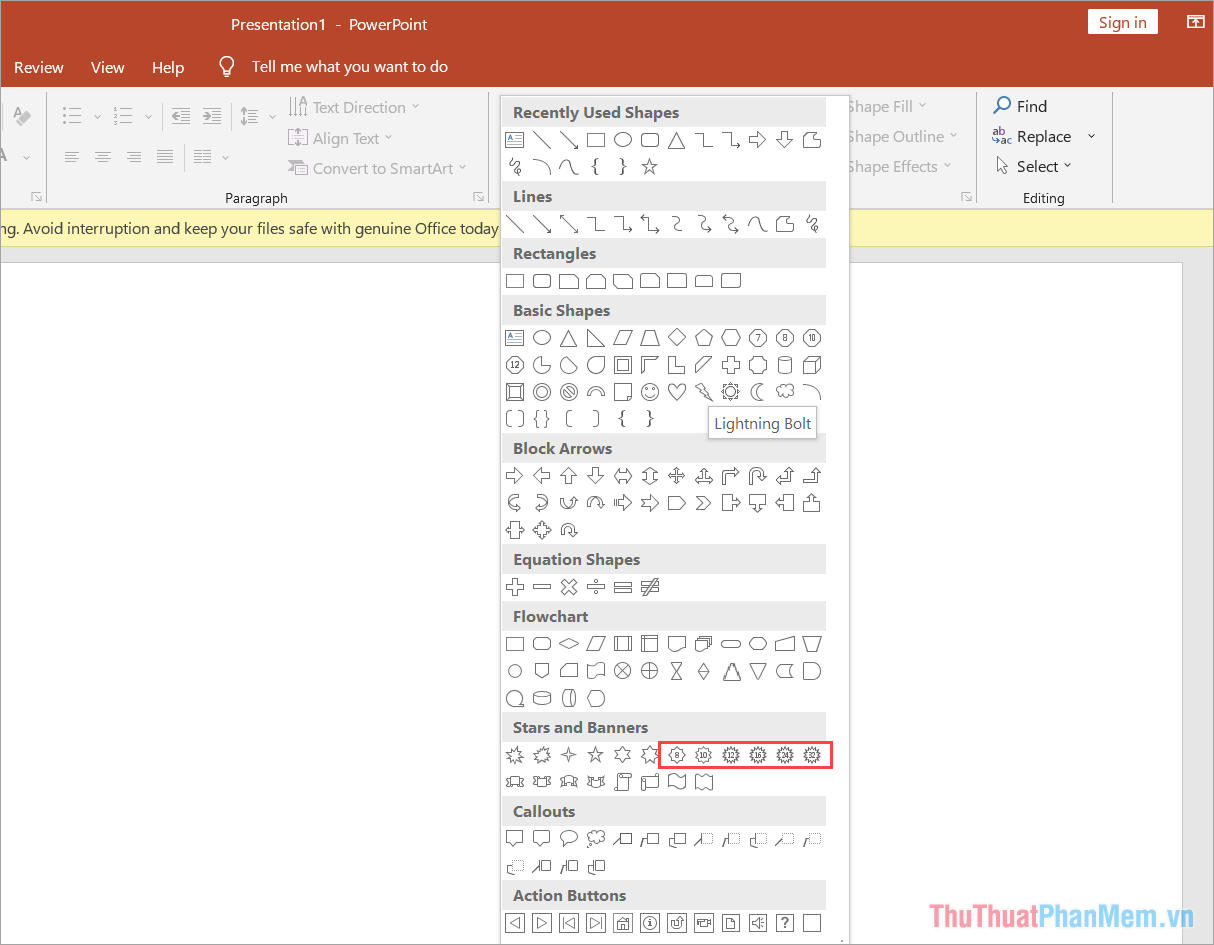
Bước 1: Bạn chọn mục Shapes và chọn phần Stars and Banners để xem các chế độ vẽ hình ngôi sao sẵn có. Thông thường, vẽ pháo hoa mọi người sẽ chọn Stars 16 cánh, bạn cũng có thể lựa chọn số cánh tùy theo nhu cầu.

Chọn mục Shapes và chọn phần Stars and Banners

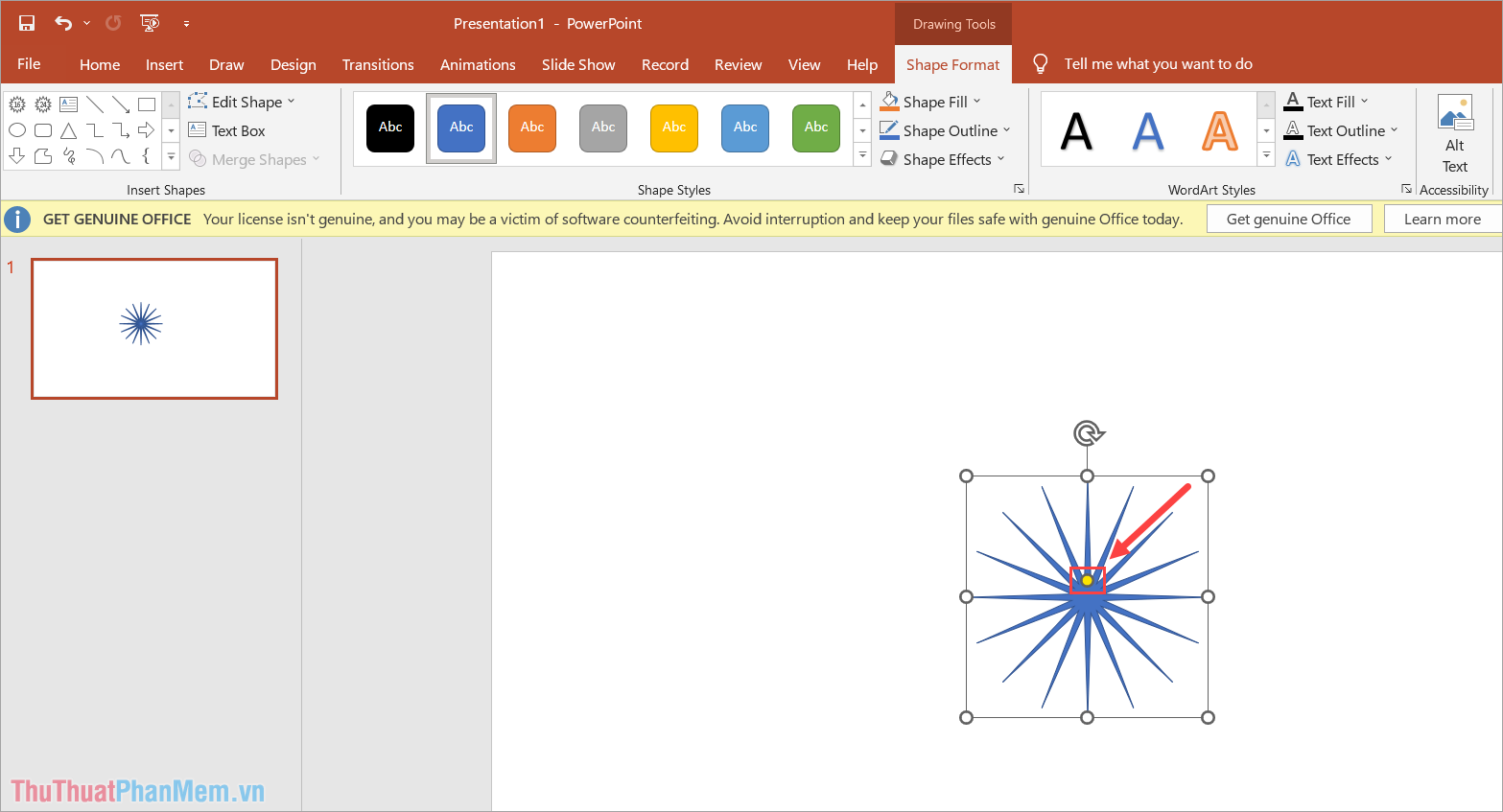
Bước 2: Khi tạo được hình ngôi sao nhiều cánh giống pháo hoa, bạn nhấn giữ và kéo phần điểm neo vàng để thay đổi tâm và độ dài của cánh pháo hoa sao cho đẹp.

Nhấn giữ và kéo phần điểm neo vàng để thay đổi tâm và độ dài của cánh pháo hoa sao cho đẹp

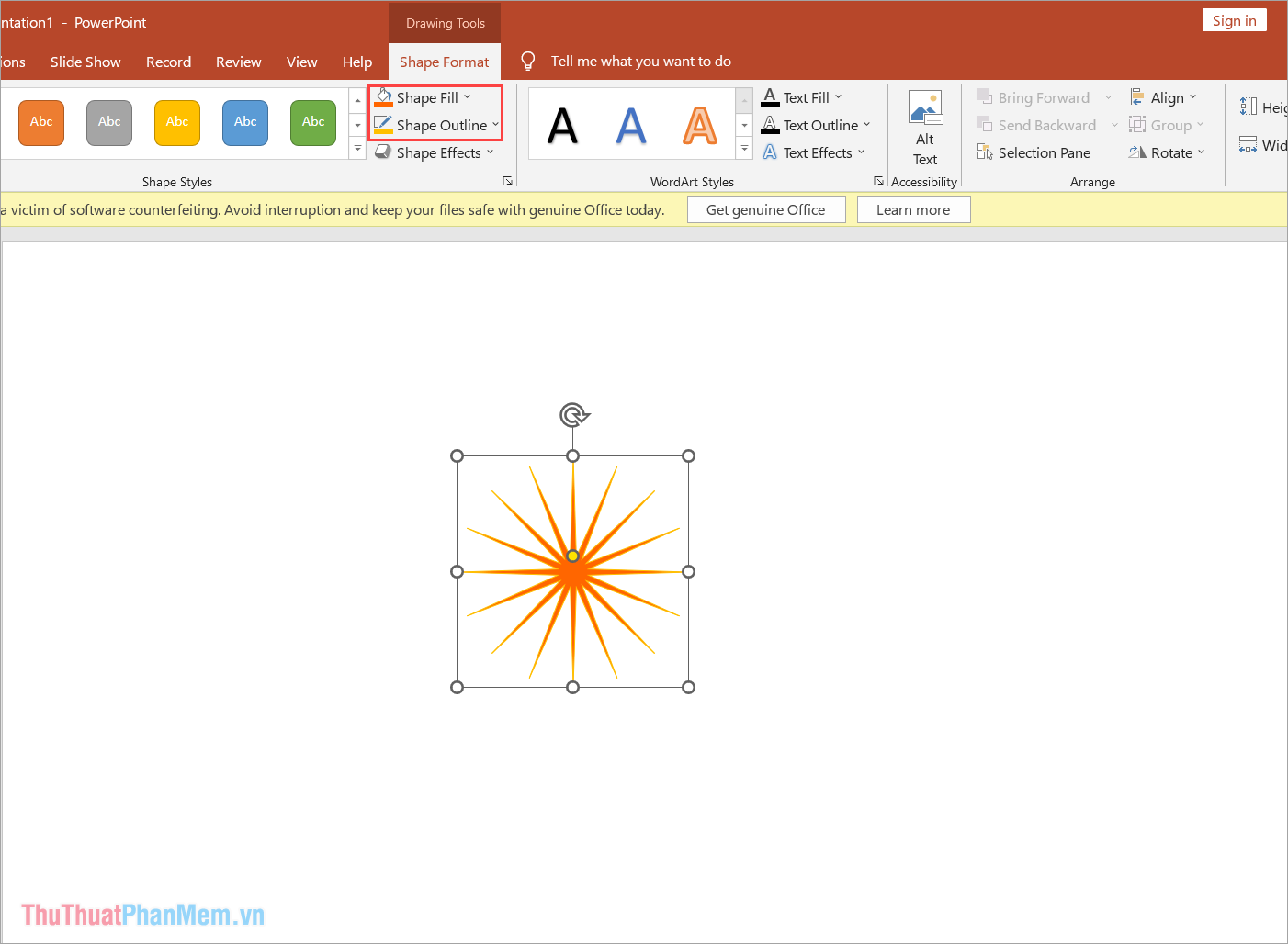
Bước 3: Tiếp theo, bạn cần chọn Shape Fill và Shape Outline để thay đổi màu sắc và đường viền ngoài cho pháo hoa. Tùy theo mỗi người sẽ có cách phối màu khác nhau, thông thường mọi người sẽ chọn: đỏ - cam, cam – vàng, vàng – đỏ, vàng – xanh lá…

Chọn Shape Fill và Shape Outline để thay đổi màu sắc và đường viền ngoài cho pháo hoa

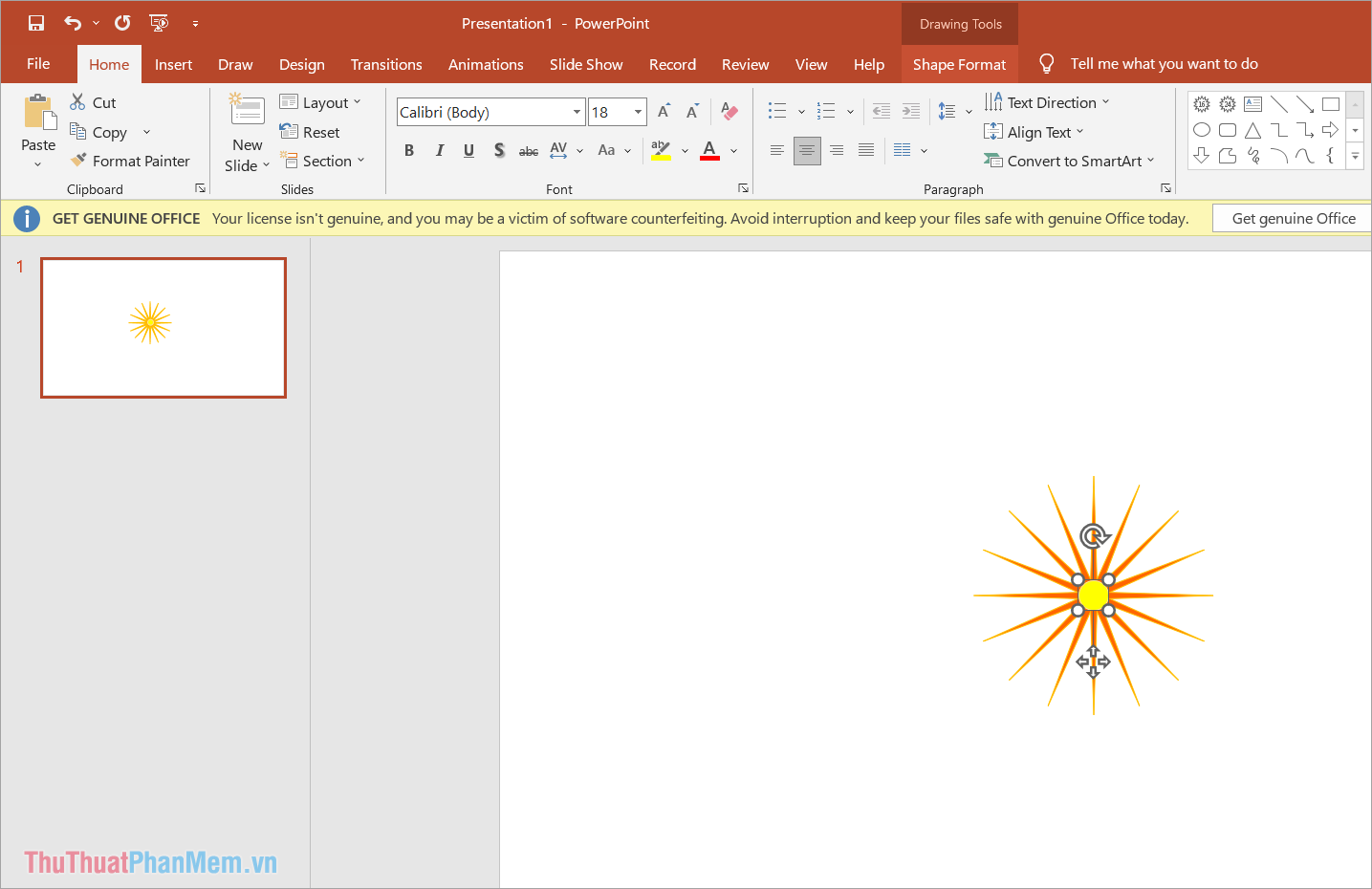
Bước 4: Sau đó, bạn tiếp tục chọn Shapes và chọn hình tròn để vẽ phần tâm cho pháo hoa hình tròn. Đối với phần tâm pháo hoa bạn để màu bất kỳ vì chúng ta sẽ chỉnh sau.

Chọn Shapes và chọn hình tròn để vẽ phần tâm cho pháo hoa hình tròn

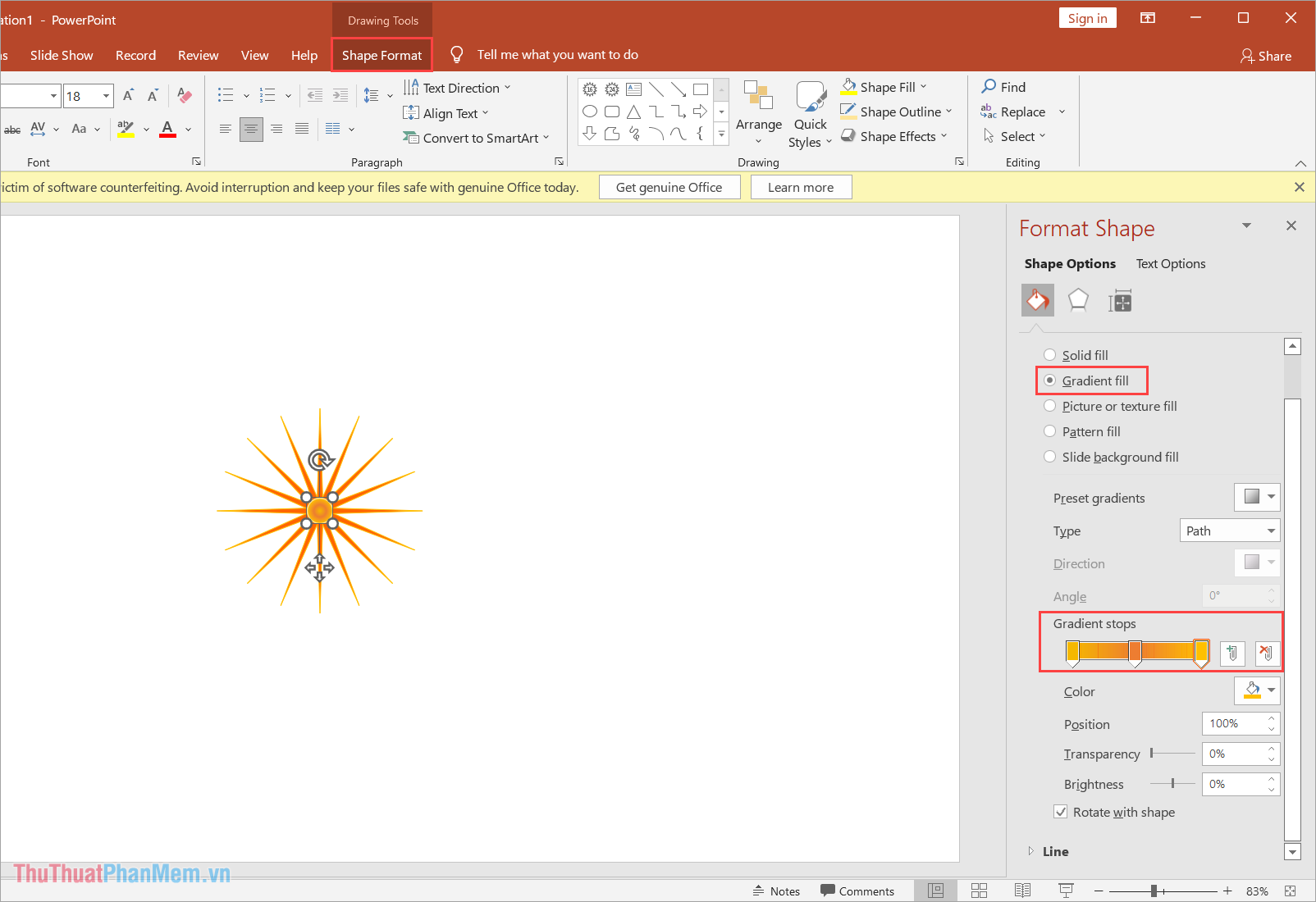
Bước 5: Bạn chọn mục Shape Format để định dạng hình học chuyên sâu, bạn chọn thẻ Fill và chuyển sang chế độ Gradient Fill để chỉnh màu sắc theo hệ kiểu gradient (loang màu).

Chọn thẻ Fill và chuyển sang chế độ Gradient Fill để chỉnh màu sắc theo hệ kiểu gradient

Trong Gradient Fill, bạn tùy chọn màu sắc sao cho phù hợp với kiểu tâm pháo hoa. Nếu như bạn không biết phối màu thì có thể tham khảo hệ màu sẵn có trong bài.

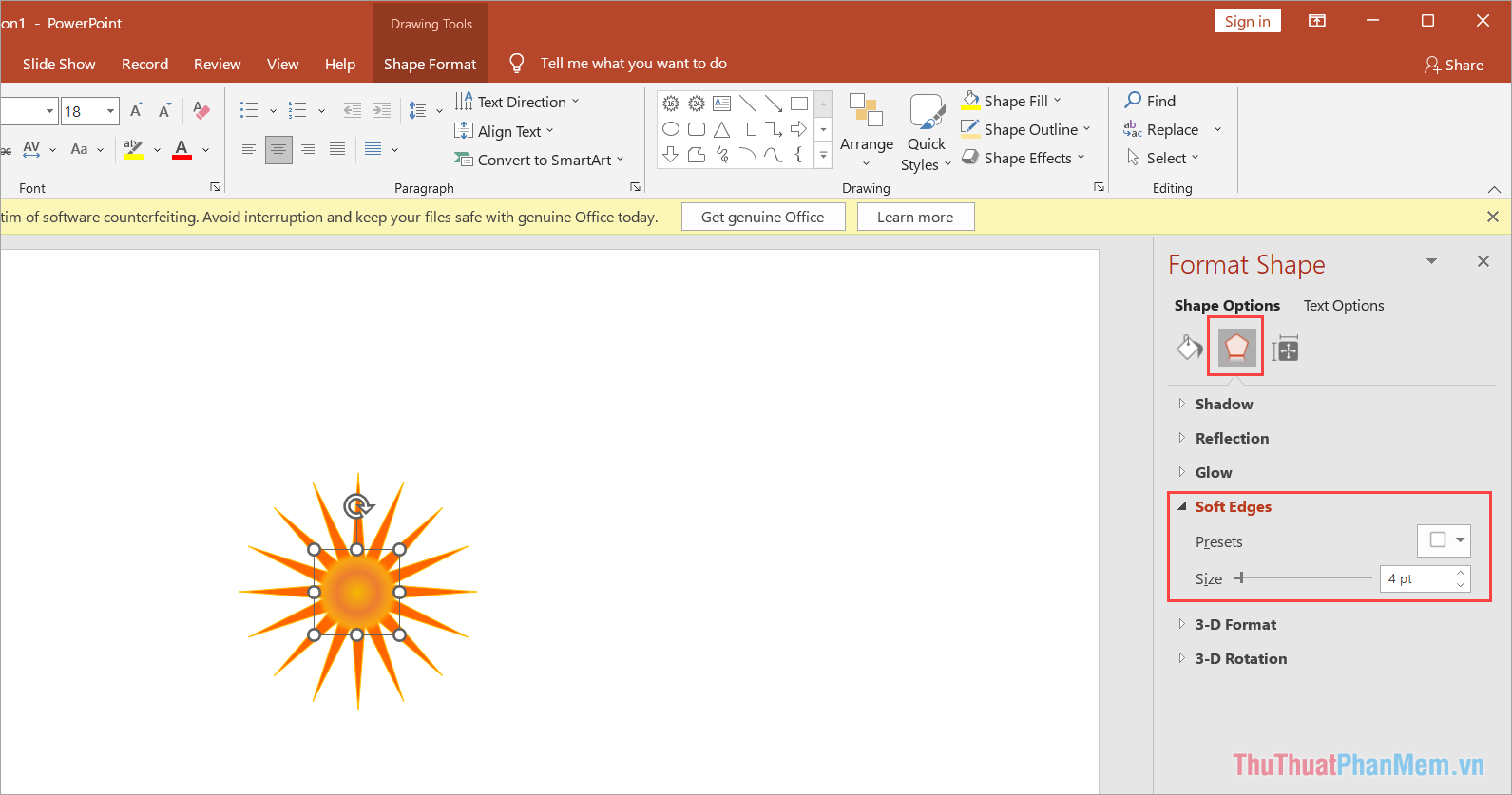
Bước 6: Bạn tiếp tục chọn thẻ Effect để thêm hiệu ứng cho tâm của pháo hoa, bạn hãy điều chỉnh size (độ mờ nhòe) trong mục Soft Edges.

Điều chỉnh size (độ mờ nhòe) trong mục Soft Edges

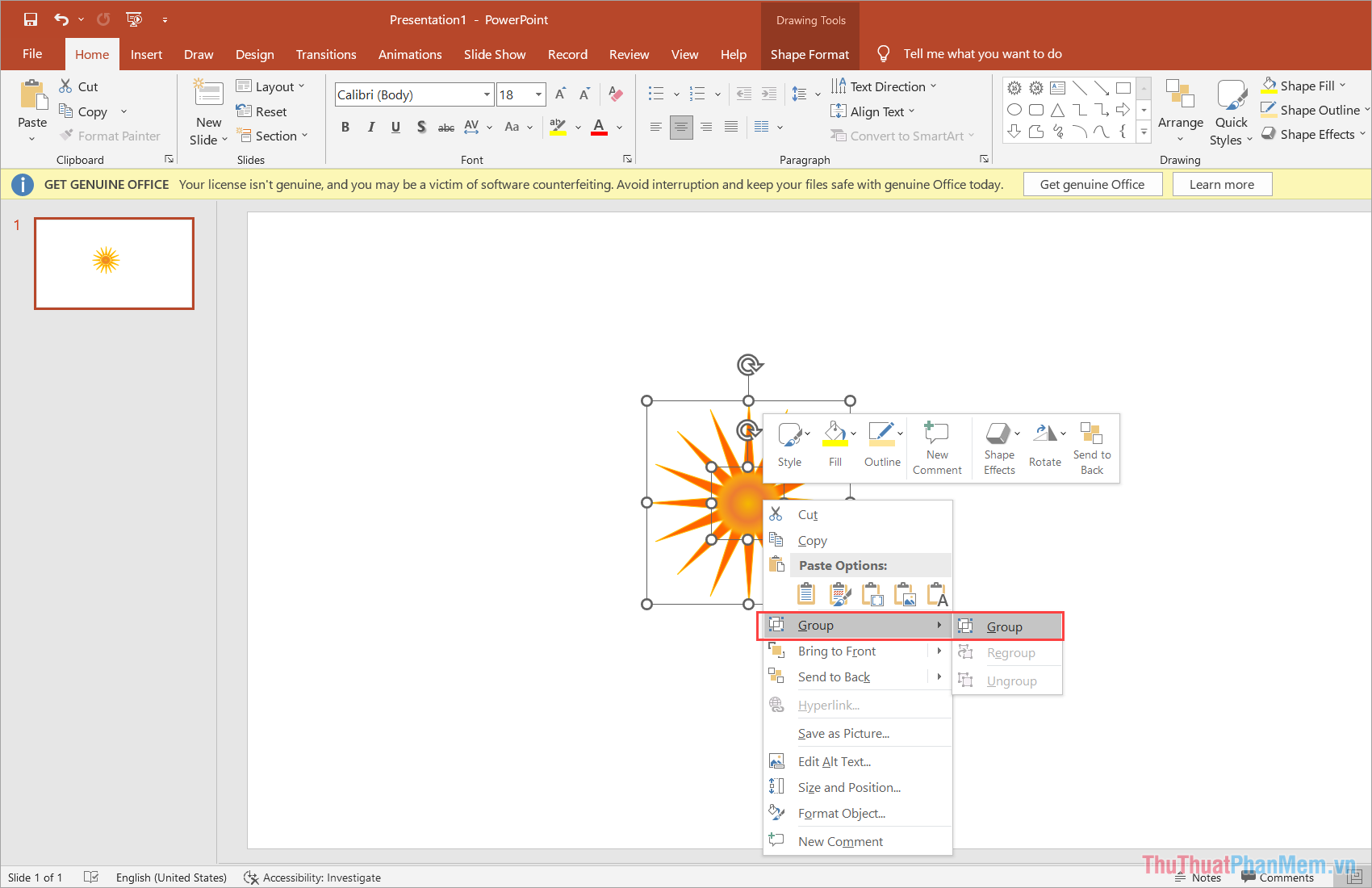
Bước 7: Cuối cùng, bạn chỉ cần chọn tất cả phần pháo hoa và Click chuột phải => Group => Group để nhóm chúng lại với nhau cho tiện thao tác.

Chọn tất cả phần pháo hoa và nhấn chuột phải chọn Group

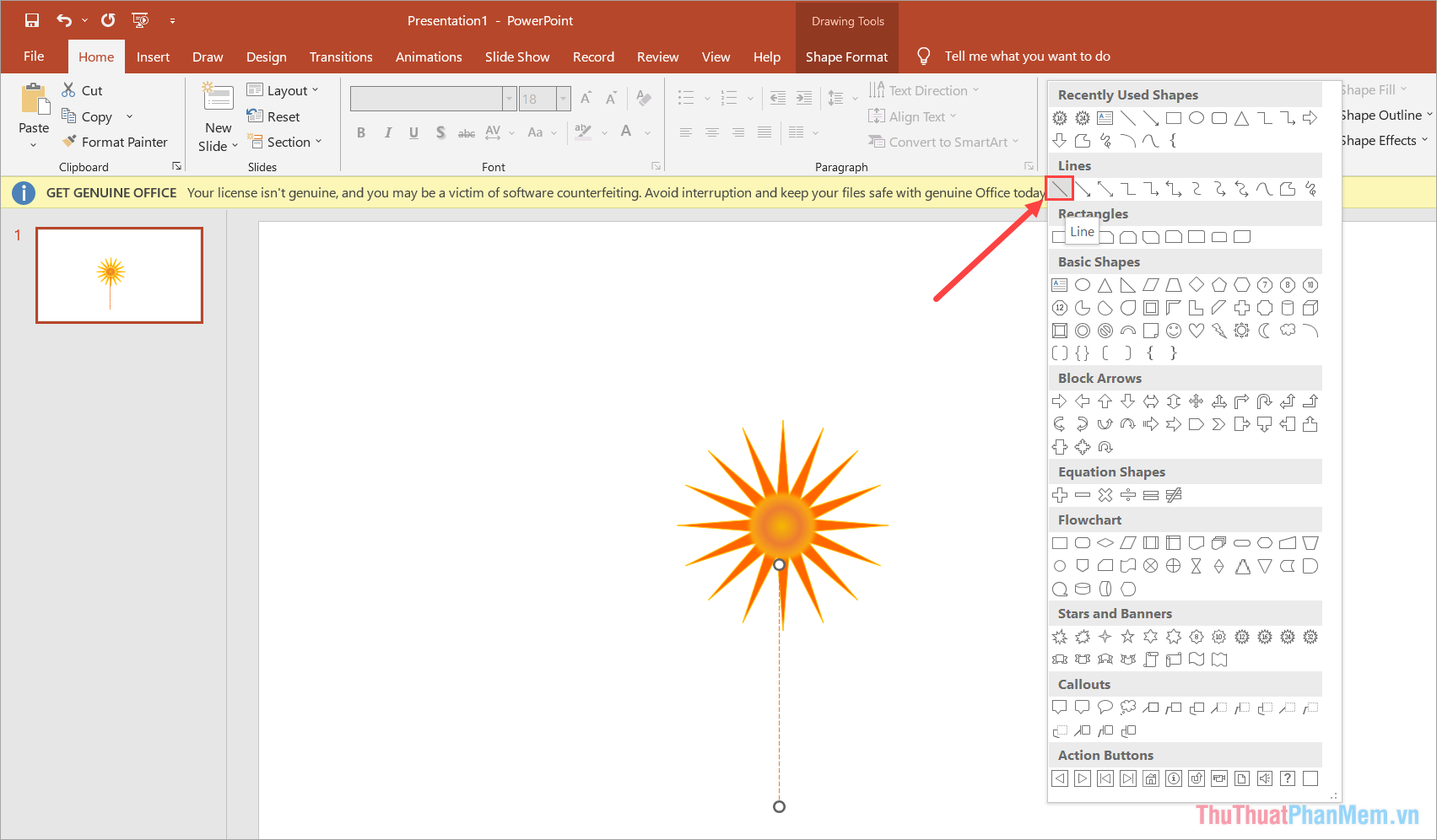
Bước 8: Đối với pháo hoa, bạn không thể thiếu phần đuôi chạy lên và bạn phải chọn Shapes => Line để vẽ phần đuôi pháo.

Chọn Line để vẽ phần đuôi pháo

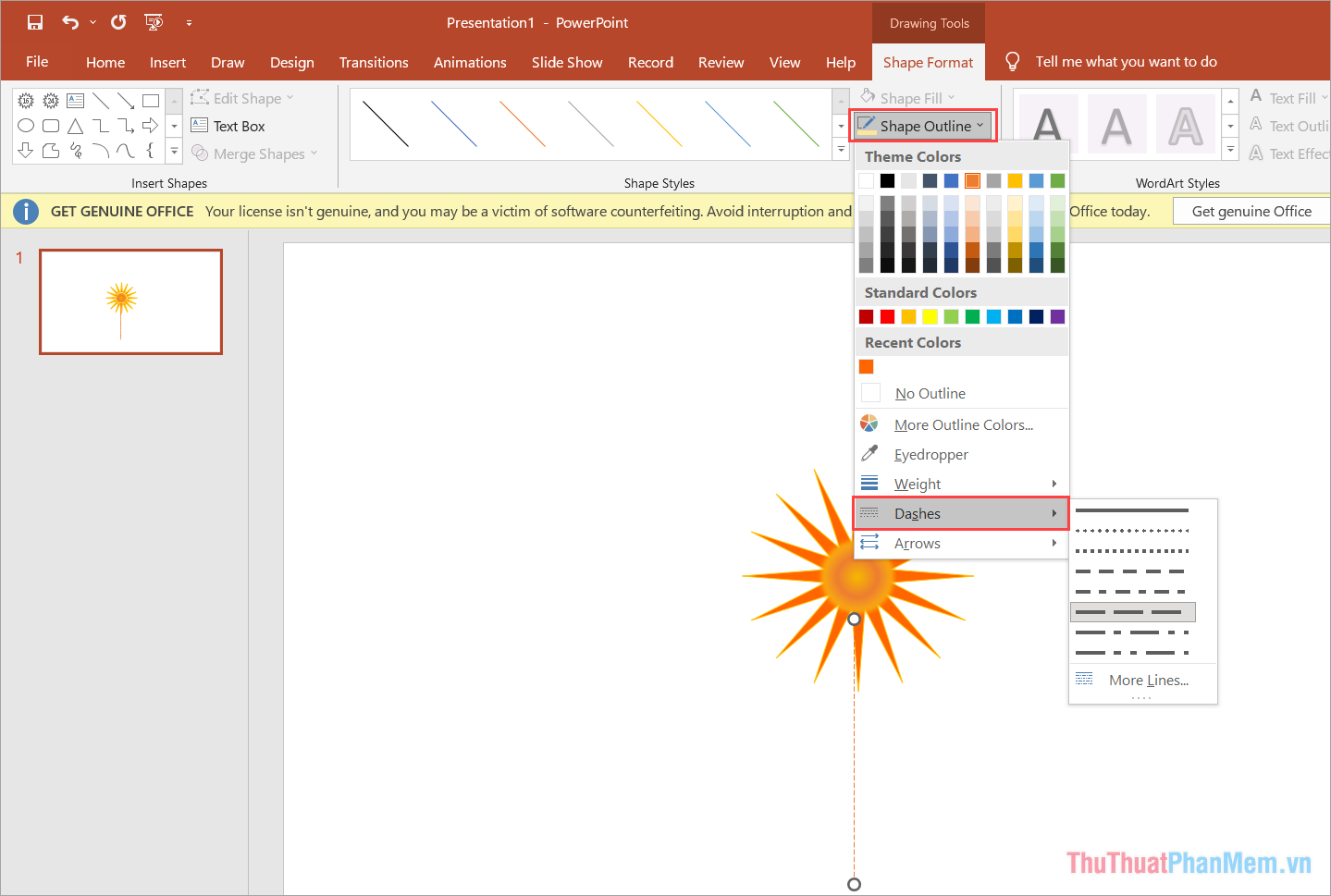
Bước 9: Đối với phần đuôi pháo hoa, bạn phải chuyển về chế độ nét đứt bằng cách chọn Shape Outline =>Dashes => kiểu nét đứt.

Chọn kiểu nét đứt

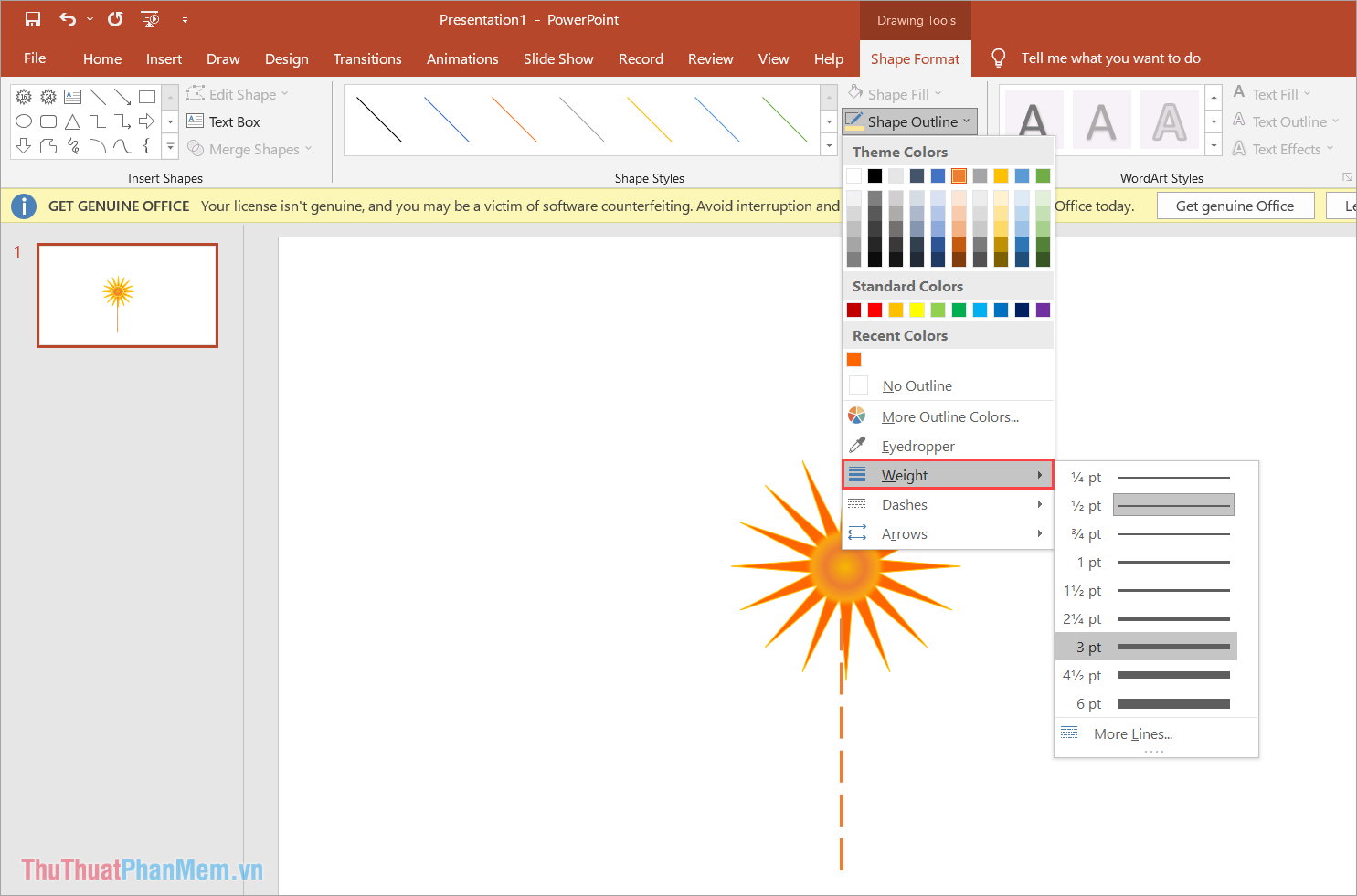
Bước 10: Trong trường hợp bạn thấy phần đuôi pháo hoa chưa cần đối thì bạn hãy chọn Shapes Outline =>Weight để tăng giảm độ dày mỏng.

Chọn Weight để tăng giảm độ dày mỏng

Như vậy, bạn đã hoàn thành việc vẽ pháo hoa trên PowerPoint. Tiếp theo bạn sẽ cần thêm Animation (chuyển động) cho chúng chạy.

2. Làm hiệu ứng pháo hoa trong PowerPoint

Phần làm hiệu ứng pháo hoa trong PowerPoint tương đối phức tạo, bạn cần chú ý từng bước như sau:

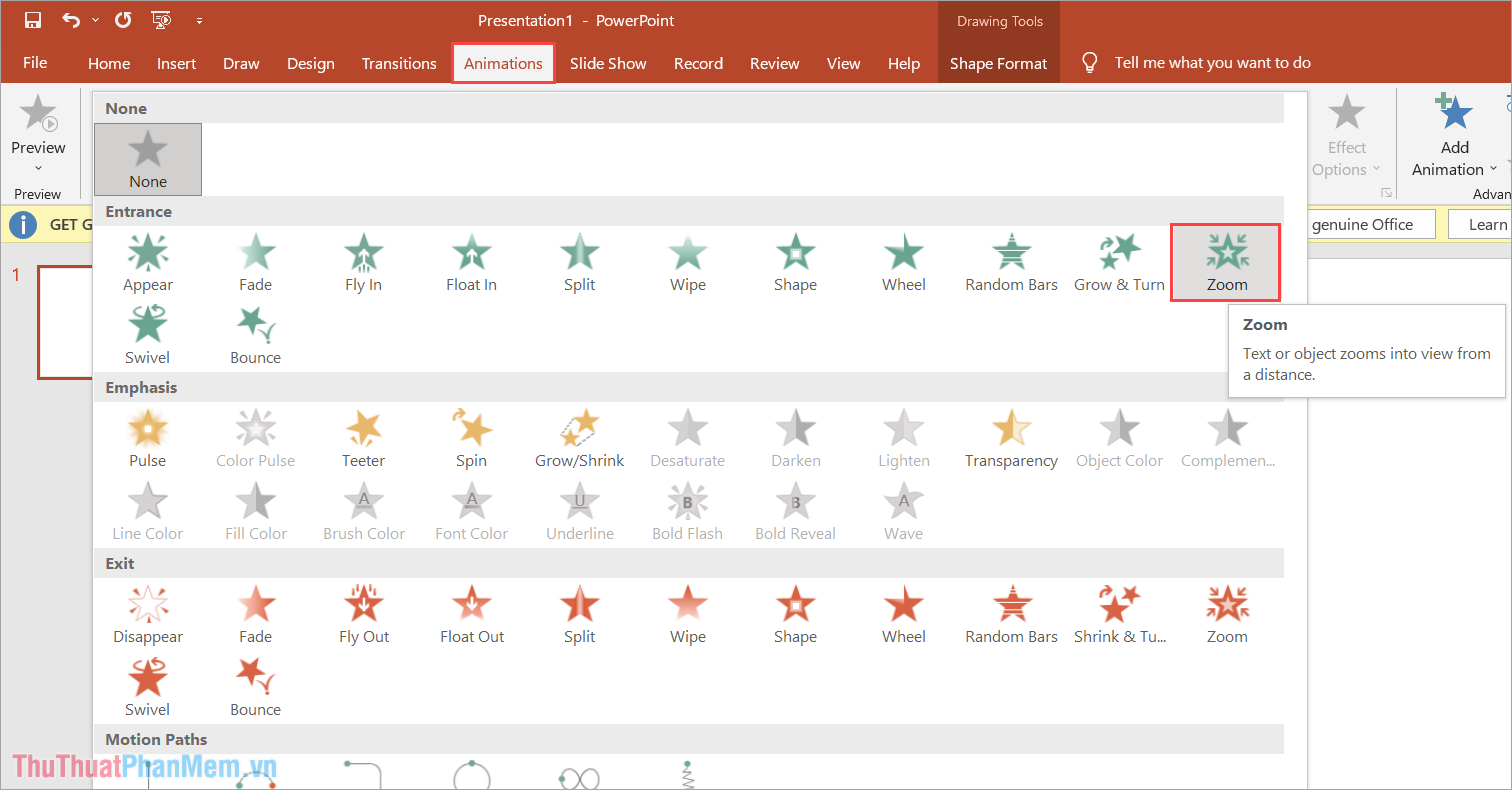
Bước 1: Chọn thẻ Animation và chọn Zoom để thêm hiệu ứng nở to cho phần pháo hoa khi nổ.

Chọn thẻ Animation và chọn Zoom để thêm hiệu ứng nở to cho phần pháo hoa khi nổ

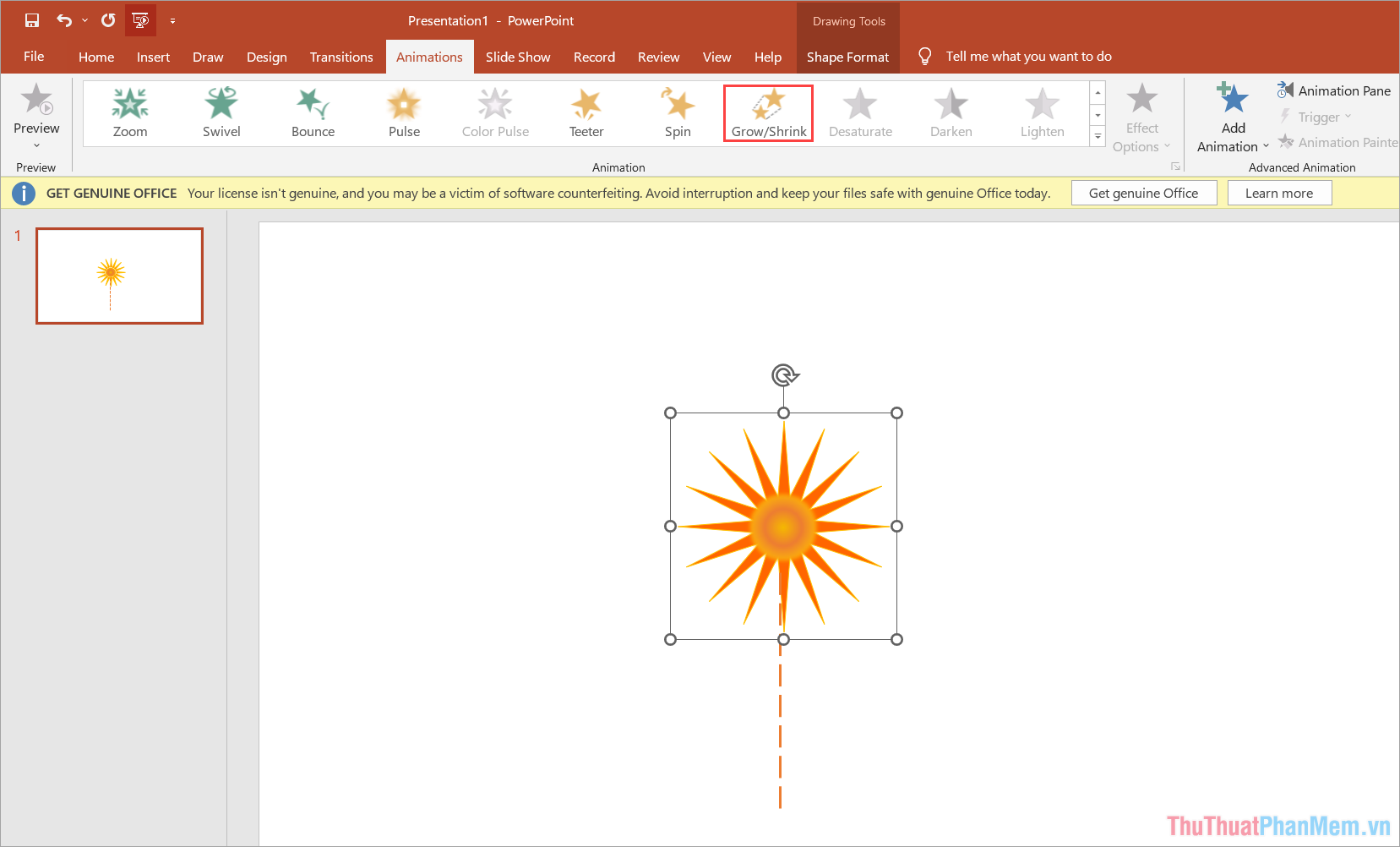
Bước 2: Tiếp tục chọn phần pháo hoa, chọn Animations => Grow/ Shrink để pháo hoa nở to ra từ chính tâm.

Chọn Grow Shrink để pháo hoa nở to ra từ chính tâm

Bước 3: Như vậy là bạn đã làm được hiệu ứng pháo hoa nổ, bây giờ bạn cần làm hiệu ứng pháo hoa biến mất sau khi nổ xong.

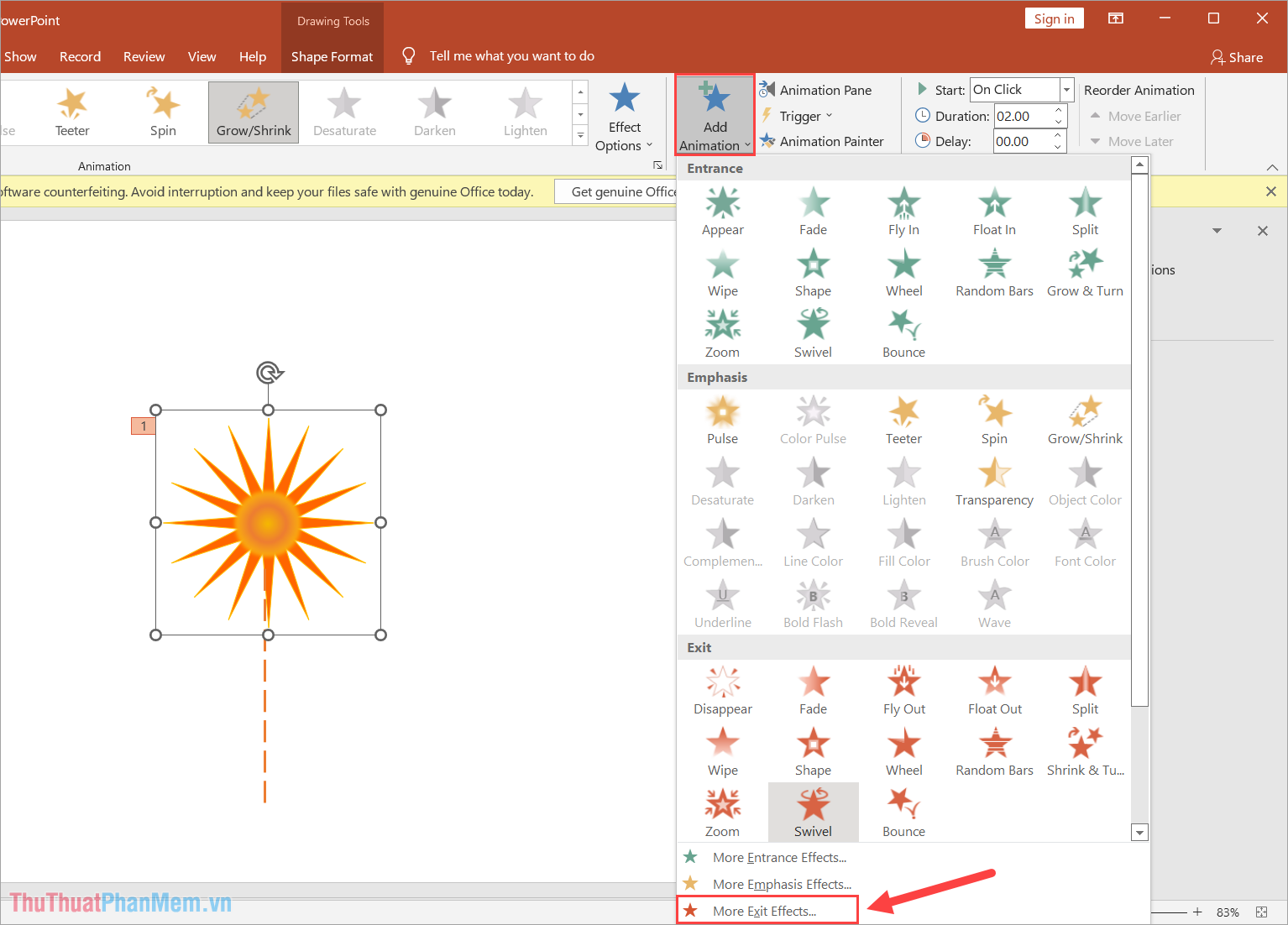
Bạn chọn mục Add Animation => More Exit Effect… để xem các hiệu ứng biến mất.

Chọn More Exit Effect… để xem các hiệu ứng biến mất

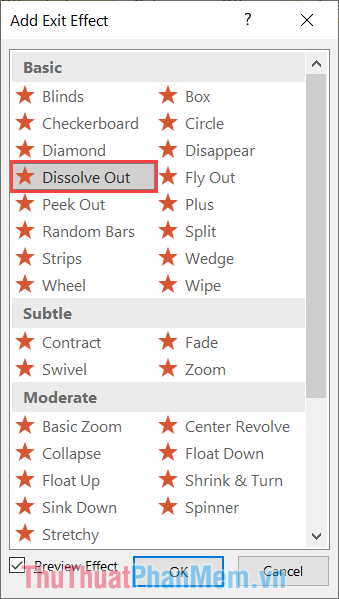
Bước 5: Trong danh sách Add Exit Effect, bạn chọn chế độ Dissolve Out để pháo hoa sẽ biến mất theo điểm ảnh khi nổ xong.

Chọn chế độ Dissolve Out để pháo hoa sẽ biến mất theo điểm ảnh khi nổ xong

Bước 6: Về cơ bản, bạn đã thiết lập xong các hiệu ứng cho pháo hoa trên PowerPoint. Công việc tiếp theo sẽ là sắp xếp các hiệu ứng sao cho phù hợp nhất.

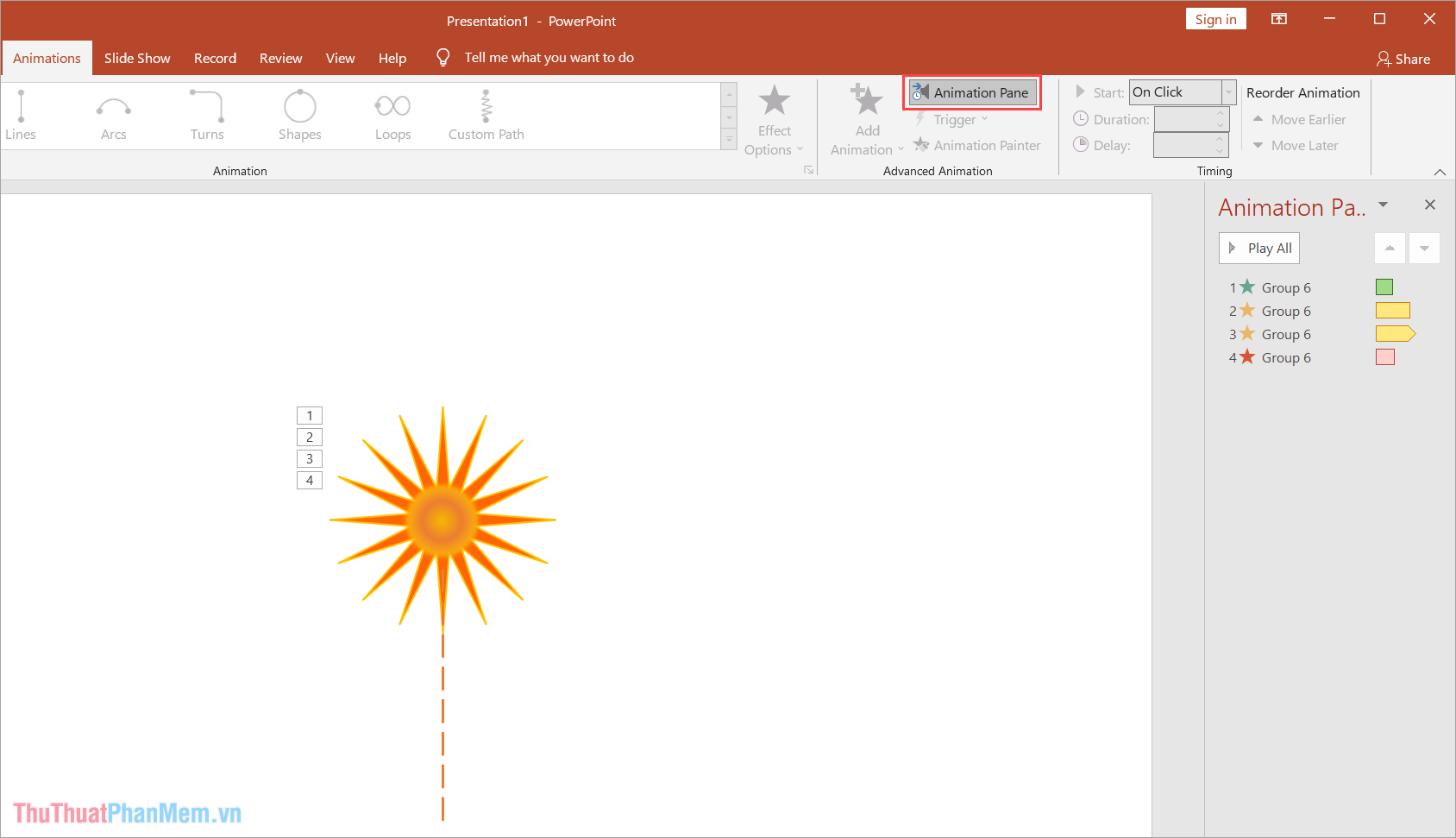
Bạn chọn thẻ Animation Pane để xem danh sách hiệu ứng và thời gian của các hiệu ứng.

Chọn thẻ Animation Pane để xem danh sách hiệu ứng và thời gian của các hiệu ứng

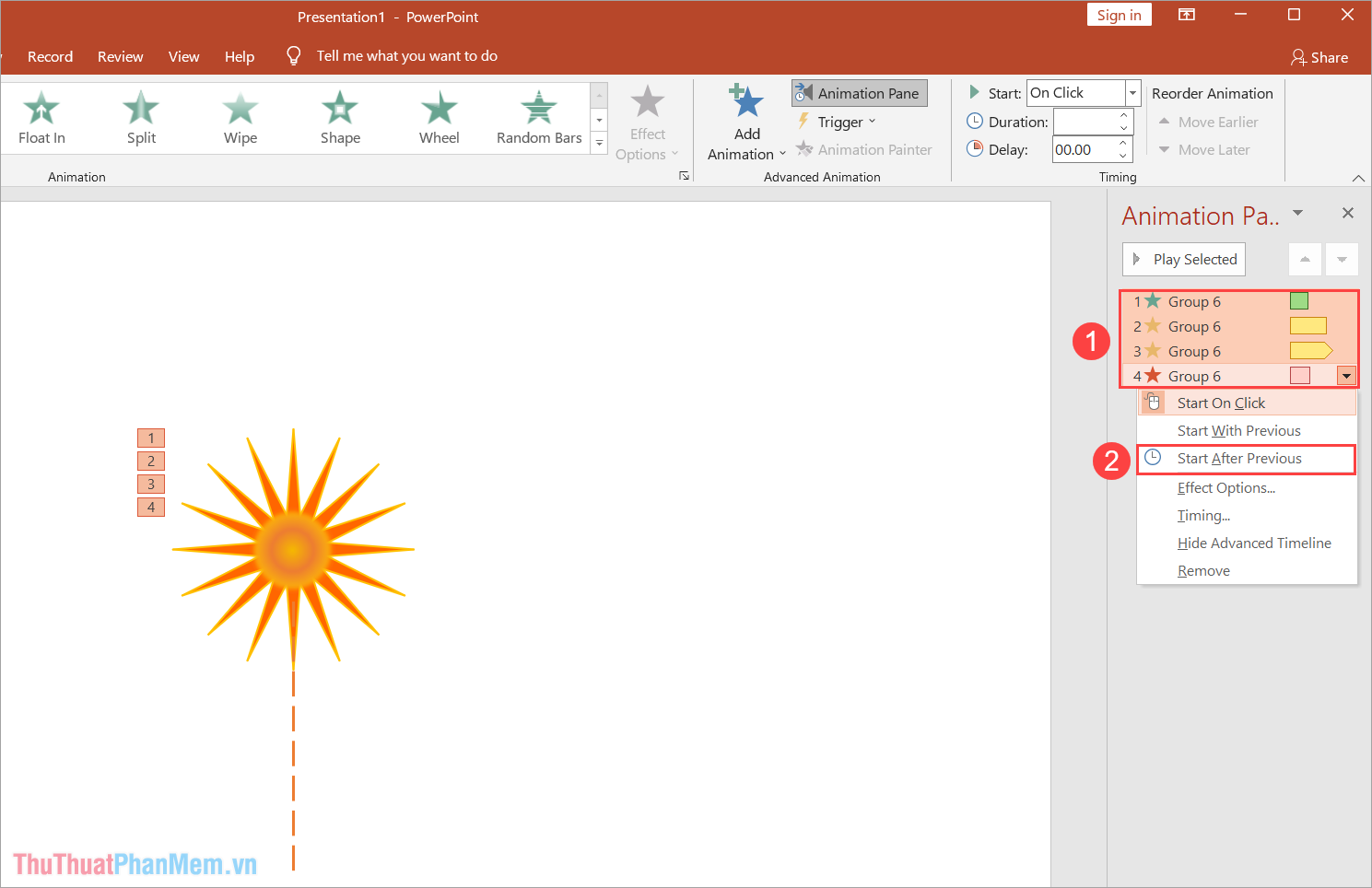
Bước 7: Bạn hãy chọn toàn bộ các hiệu ứng mới tạo (1) trong cửa sổ Animation Pane và Click chuột phải chọn Start After Previous (2) để các hiệu ứng chạy lần lượt.

Chọn Start After Previous để các hiệu ứng chạy lần lượt

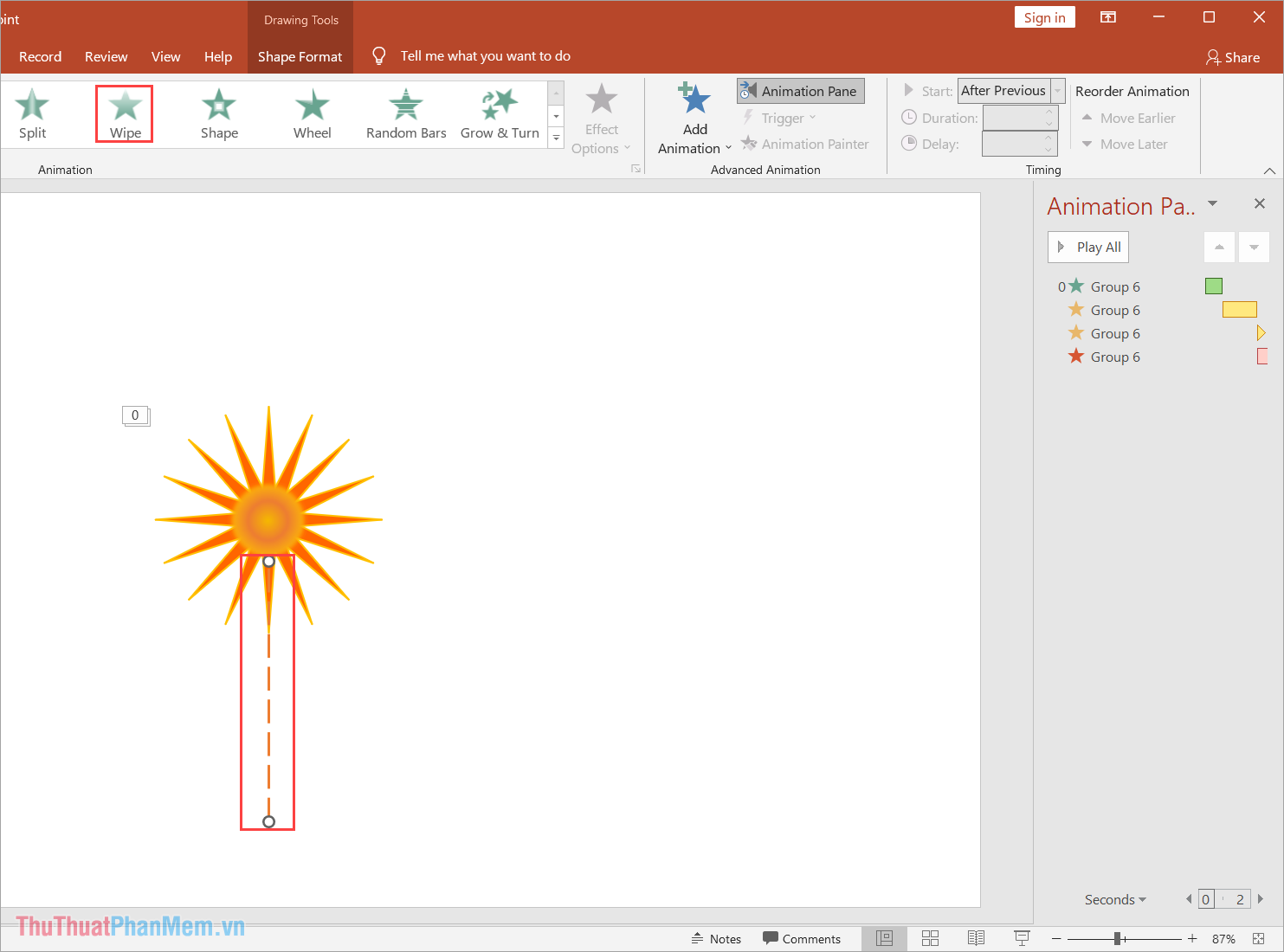
Bước 8: Sau khi xong phần pháo hoa, bạn chọn phần đuôi pháo hoa và chọn Animation là Wipe để chúng hiển thị rõ dần.

Chọn Animation là Wipe để chúng hiển thị rõ dần

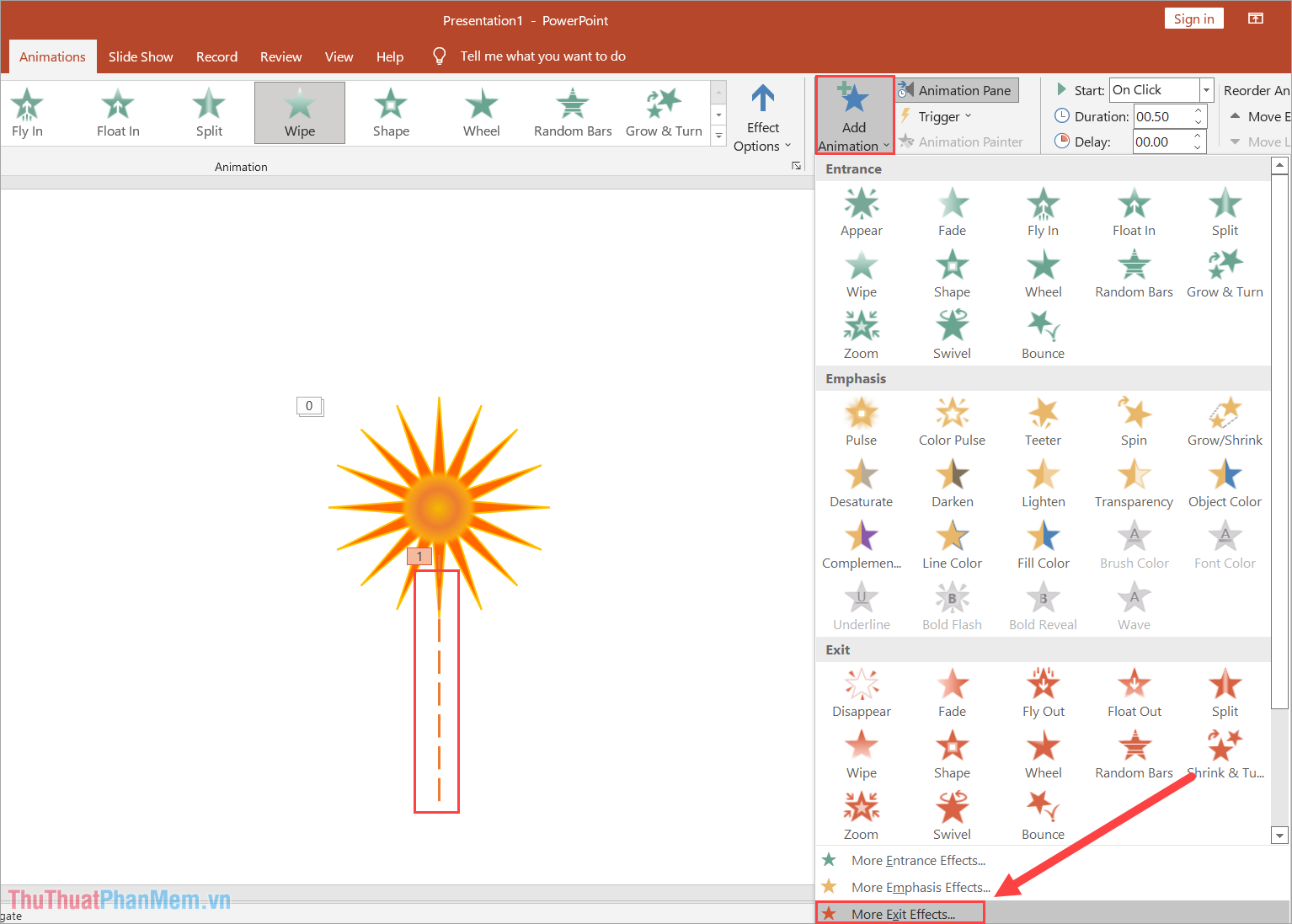
Bước 9: Để tạo hiệu ứng chân thật hơn, bạn tiếp tục chọn Add Animation => More Exit Effect... để thêm hiệu ứng chuyển động biến mất cho đuôi pháo hoa.

Chọn More Exit Effect… để thêm hiệu ứng chuyển động biến mất cho đuôi pháo hoa

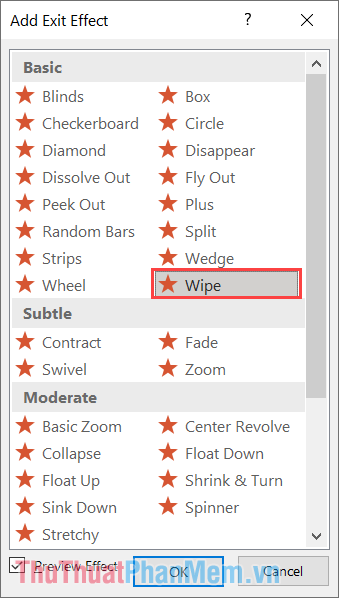
Bước 10: Trong cửa sổ Add Exit Effect, bạn chọn Wipe để thêm hiệu ứng cho đuôi pháo hoa sau khi hiển thị xong.

Chọn Wipe để thêm hiệu ứng cho đuôi pháo hoa sau khi hiển thị xong

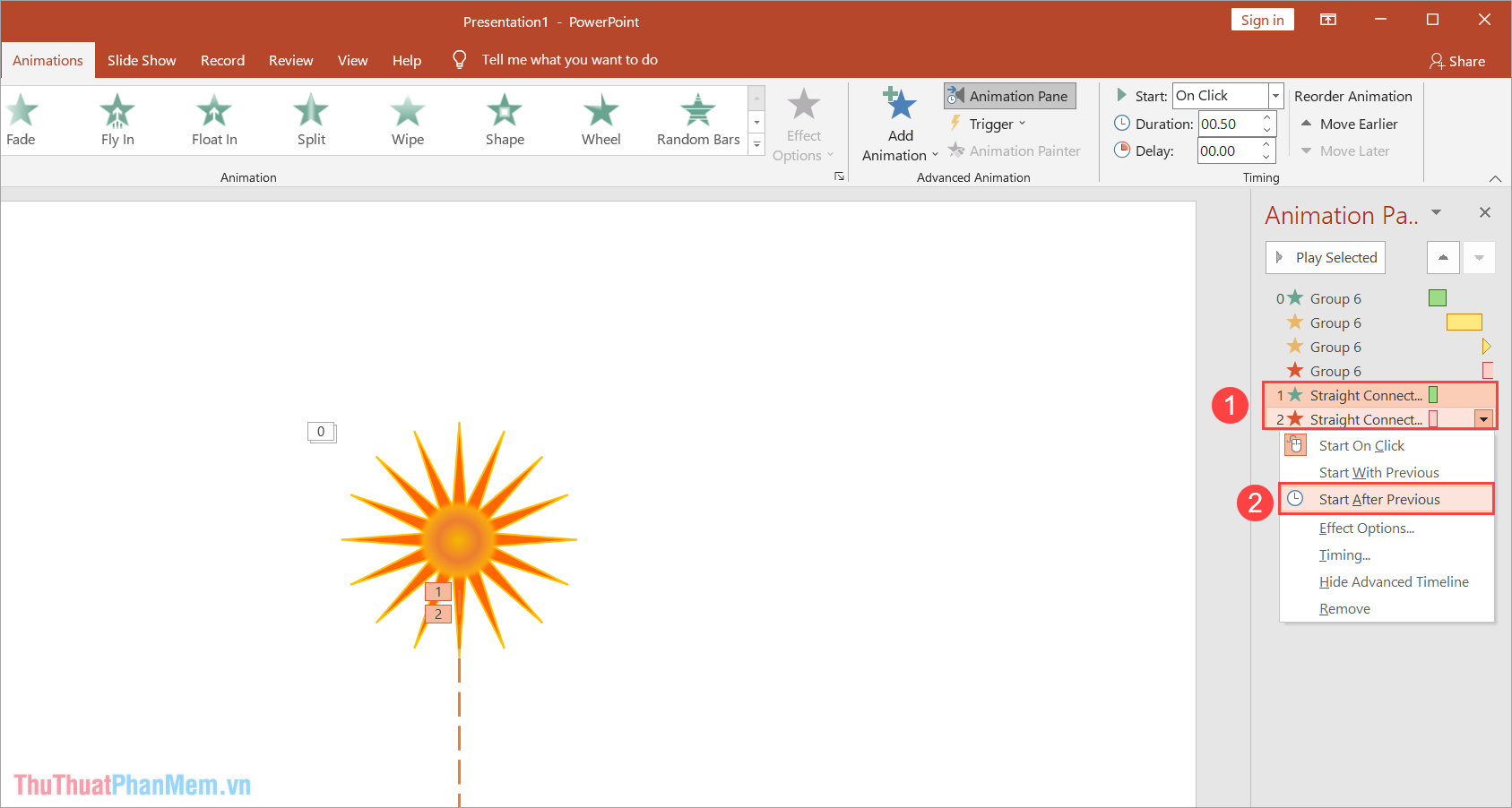
Bước 11: Tương tự như pháo hoa, phần đuôi cũng phải chuyển thành chế độ hiệu ứng liên tục. Bạn Click chuột phải vào các hiệu ứng của đuôi pháo hoa (1) và chọn Start After Previous (2).

Chọn Start After Previous

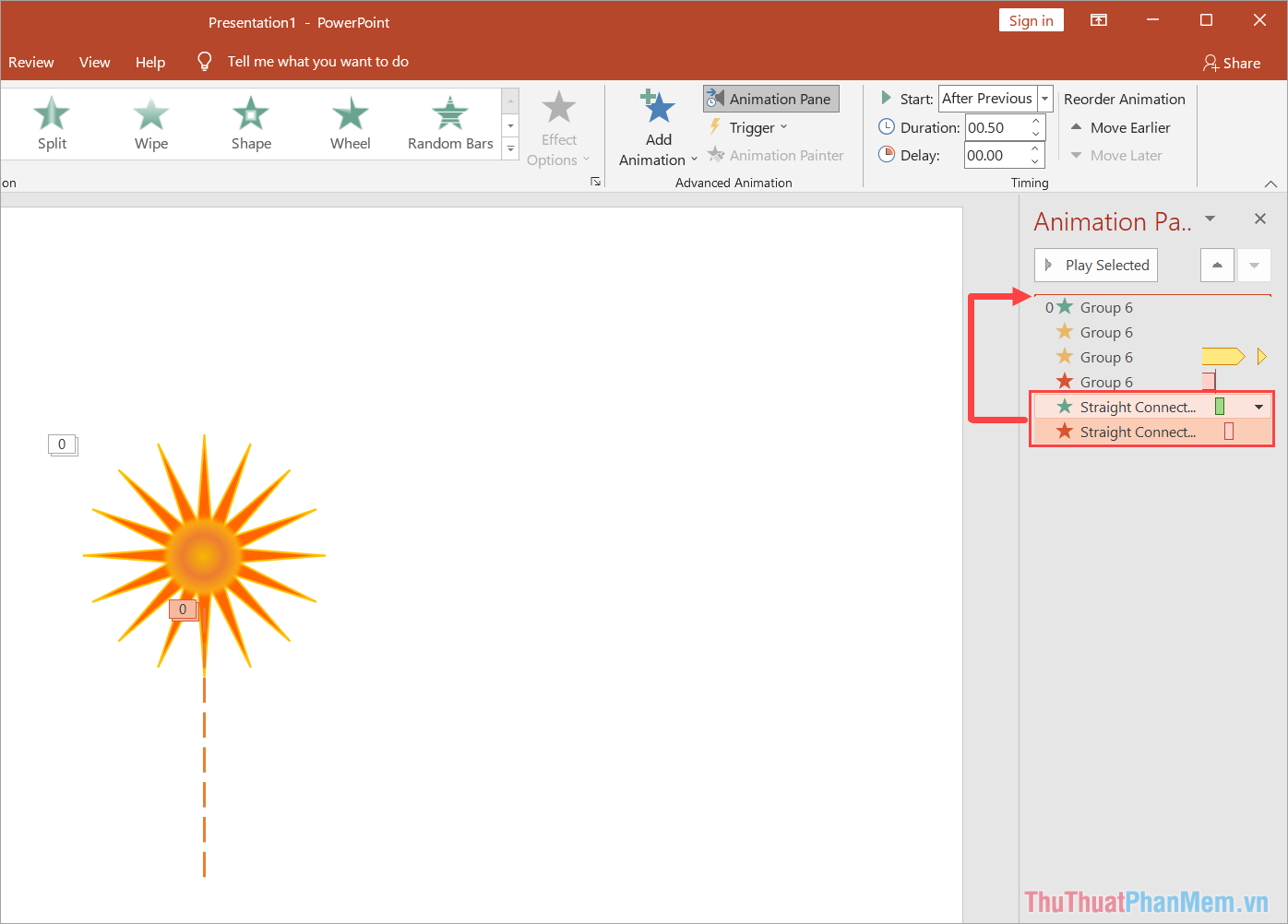
Bước 12: Tuy nhiên, lúc này hiệu ứng đuôi pháo hoa đang ở dưới phần pháo hoa. Điều này có nghĩa là phần đuôi sẽ chạy sau khi pháo hoa nổ (bị ngược). Để đảo chiều lại bạn làm như sau.

Chọn tất cả những hiệu ứng liên quan đến đuôi pháo hoa (nhấn Ctrl để chọn nhiều cùng một lúc) và kéo chúng lên đầu tiên.

Chọn tất cả những hiệu ứng liên quan đến đuôi pháo hoa và kéo chúng lê

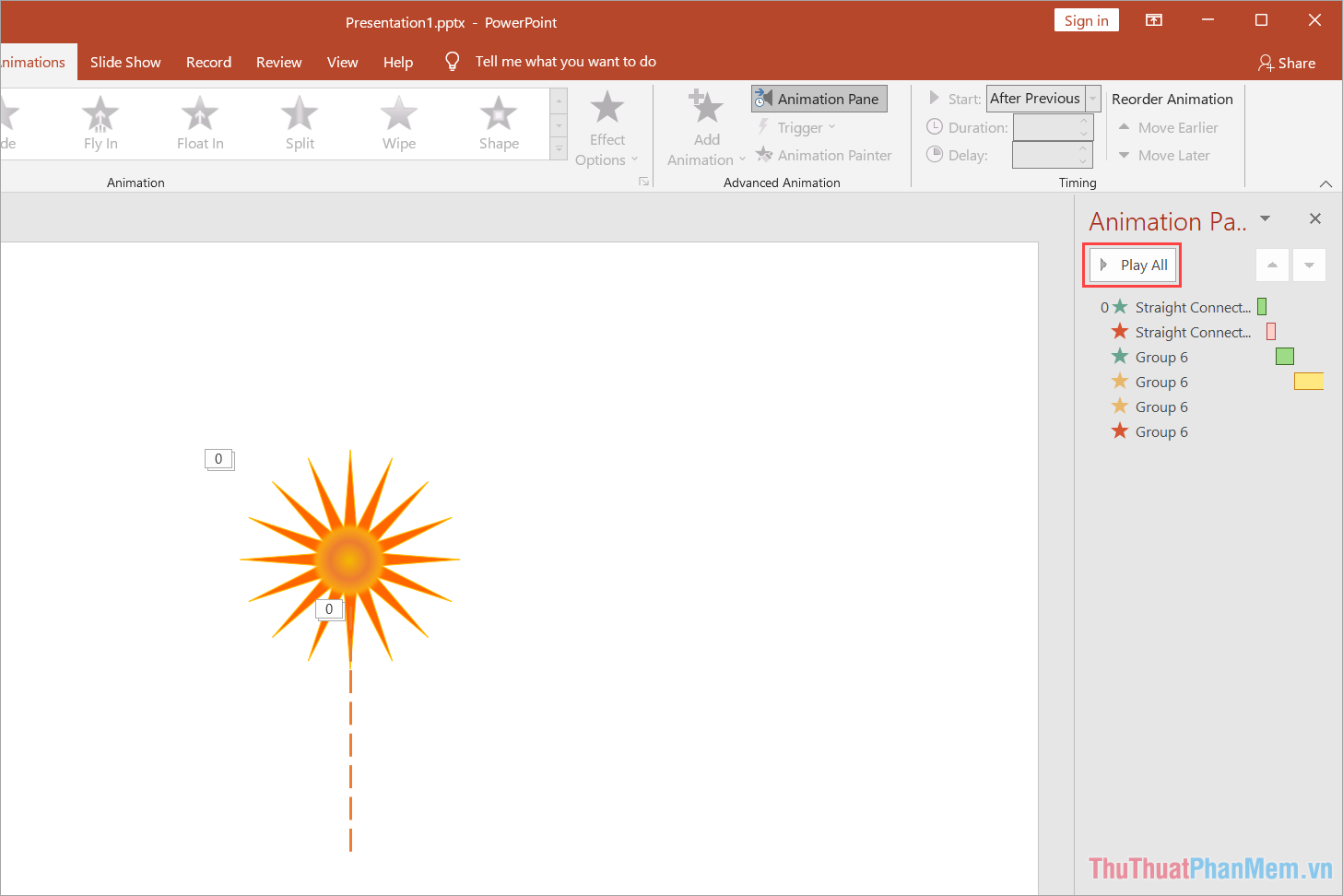
Bước 13: Như vậy, bạn đã hoàn thành việc tạo hiệu ứng pháo hoa trên PowerPoint. Bạn hãy chọn Play All để bắt đầu xem hiệu ứng pháo hoa nổ.

Chọn Play All để bắt đầu xem hiệu ứng pháo hoa nổ

Bạn có thể xem thử pháo hoa nổ do mình làm dưới đây:

Pháo hoa

Trong bài viết này, mình đã chia sẻ đến bạn cách tạo hiệu ứng pháo hoa nổ trong PowerPoint đẹp nhất. Chúc bạn một ngày vui vẻ!

10%
100 年大長編ドラえもん - 100 Years Doraemon Long Stories (Thanh Toán Trước 100%)

100 年大長編ドラえもん - 100 Years Doraemon Long Stories (Thanh Toán Trước 100%)

12.150.000đ

13.500.000đ

(0)
Đã bán 0
20%
Kiên Quyết, Kiên Trì Đấu Tranh Phòng, Chống Tham Nhũng, Tiêu Cực, Góp Phần Xây Dựng Đảng Và Nhà Nước Ta Ngày Càng Trong Sạch, Vững Mạnh

Kiên Quyết, Kiên Trì Đấu Tranh Phòng, Chống Tham Nhũng, Tiêu Cực, Góp Phần Xây Dựng Đảng Và Nhà Nước Ta Ngày Càng Trong Sạch, Vững Mạnh

298.400đ

373.000đ

(0)
Đã bán 0
10%
MASHLE - Tập 1: Mash Burnedead Và Cơ Bắp Được Khổ Luyện - Tặng Kèm Postcard

MASHLE - Tập 1: Mash Burnedead Và Cơ Bắp Được Khổ Luyện - Tặng Kèm Postcard

27.000đ

30.000đ

(0)
Đã bán 0
10%
Thế Giới Hoàn Mỹ - Perfect World - Tập 9

Thế Giới Hoàn Mỹ - Perfect World - Tập 9

31.500đ

35.000đ

Tập 9
(0)
Đã bán 0
10%
Lớp Học Rùng Rợn - Tập 15 - Tặng Kèm Bộ Đôi Postcard

Lớp Học Rùng Rợn - Tập 15 - Tặng Kèm Bộ Đôi Postcard

27.000đ

30.000đ

Tập 15
(0)
Đã bán 0
15%
Tashiro, Cậu Đúng Thật Là! - Tập 1 - Tặng Kèm Postcard (Tái Bản 2023)

Tashiro, Cậu Đúng Thật Là! - Tập 1 - Tặng Kèm Postcard (Tái Bản 2023)

92.650đ

109.000đ

Tập 1
(0)
Đã bán 0
15%
Tashiro, Cậu Đúng Thật Là! - Tập 2 - Tặng Kèm Postcard (Tái Bản 2023)

Tashiro, Cậu Đúng Thật Là! - Tập 2 - Tặng Kèm Postcard (Tái Bản 2023)

92.650đ

109.000đ

Tập 2
(0)
Đã bán 0
10%
Phía Trước Là Bầu Trời

Phía Trước Là Bầu Trời

79.200đ

88.000đ

(0)
Đã bán 0
10%
Phía Trước Là Bầu Trời - Bản Đặc Biệt - Bìa Cứng

Phía Trước Là Bầu Trời - Bản Đặc Biệt - Bìa Cứng

115.200đ

128.000đ

(0)
Đã bán 0
10%
Phải Chăng Thời Gian Đang Nung Nấu Ta

Phải Chăng Thời Gian Đang Nung Nấu Ta

121.500đ

135.000đ

(0)
Đã bán 0


Đọc thêm »
By SHWS FACTORY B at tháng 5 12, 2023 Không có nhận xét nào:
Gửi email bài đăng nàyBlogThis!Chia sẻ lên XChia sẻ lên FacebookChia sẻ lên Pinterest
Tags Kỹ năng Powerpoint
Bài đăng mới hơn Bài đăng cũ hơn Trang chủ
Được tạo bởi Blogger.

Chuyển khoản: Người nhận: Nguyen Huu Cuong Số tài khoản: 0541000172196 Ngân hàng: Vietcombank

Chuyển khoản:  Người nhận: Nguyen Huu Cuong  Số tài khoản: 0541000172196  Ngân hàng: Vietcombank

Bài đăng phổ biến

Bài đăng phổ biến

  • Top 10 các trang tuyển dụng lớn và uy tín nhất Việt Nam hiện nay
  • Top 50+ bài tập Excel từ cơ bản tới nâng cao có lời giải 2023
  • Share Free Khóa học Quản lý tài chính cá nhân – Công thức cho sự thịnh vượng tài chính 2023
  • So sánh trọng lượng não: Phân tích trọng lượng của não động vật khác nhau so với não người trên WebAppNinja.com
  • Download trọn bộ 5Gb tài liệu học tiếng Anh 2023

Lưu trữ Blog

  • tháng 6 2023 (213)
  • tháng 5 2023 (406)
  • tháng 4 2023 (295)
  • tháng 3 2023 (658)
  • tháng 2 2023 (94)
  • tháng 1 2022 (1)
  • tháng 12 2021 (2)
  • tháng 11 2021 (3)
  • tháng 9 2021 (2)
  • tháng 8 2021 (73)

Nhãn

  • Ảnh đẹp
  • Cheat sheets
  • Công Nghệ Thông Tin
  • Danh ngôn cuộc sống
  • File mẫu
  • Game
  • Học tiếng Anh qua hình ảnh
  • Học tin học online
  • IoT skills
  • Khóa học online phát triển kỹ năng miễn phí
  • Khóa học online tư vấn
  • Kiếm hiệp - Tiên hiệp
  • Kỹ năng AI
  • Kỹ năng AI ChatGPT
  • Kỹ năng ảnh
  • Kỹ năng ẩm thực
  • Kỹ năng Big Data
  • Kỹ năng công nghệ thông tin
  • Kỹ năng công nghiệp 4.0
  • Kỹ năng công sở
  • Kỹ năng du lịch
  • Kỹ năng Excel
  • Kỹ năng giải tỏa stress
  • Kỹ năng giải trí
  • Kỹ năng giáo dục trẻ
  • Kỹ năng Google Sheets
  • Kỹ năng học tập
  • Kỹ năng kế toán
  • Kỹ năng khoa học tự nhiên
  • Kỹ năng kinh tế quản lý
  • Kỹ năng làm đẹp
  • Kỹ năng làm việc
  • Kỹ năng lập trình
  • Kỹ năng Machine Learning
  • Kỹ năng Marketing
  • Kỹ năng mềm
  • Kỹ năng Nhật Bản
  • Kỹ năng nuôi dạy con cái
  • Kỹ năng office
  • Kỹ năng phát triển bản thân
  • Kỹ năng Phật giáo
  • Kỹ năng phong thủy
  • Kỹ năng Power BI
  • Kỹ năng Powerpoint
  • Kỹ năng sách nói
  • Kỹ năng sống
  • Kỹ năng sức khỏe
  • Kỹ năng tâm lý
  • Kỹ năng thiền
  • Kỹ năng thiết kế
  • Kỹ năng tiếng Anh
  • Kỹ năng TikTok
  • Kỹ năng tri thức tổng hợp
  • Kỹ năng Trung Quốc
  • Kỹ năng truyện tranh
  • Kỹ năng VBA Excel
  • Kỹ năng vợ chồng
  • Kỹ năng Website
  • Kỹ năng xem phim online
  • Kỹ năng Yoga
  • Kỹ thuật số
  • Link học tiếng Anh
  • Link sức khỏe
  • Phát Triễn Cá Nhân
  • Python Skill
  • Sách Luật
  • Sách tâm linh
  • Sách triết học
  • Sách trinh thám
  • Sách văn học
  • Sách võ hiệp
  • Tài liệu giáo trình
  • Thủ thuật Excel
  • Thủ thuật phần mềm
  • Thủ thuật Word và Powerpoint
  • Tin học - Phần mềm
  • Tóm tắt sách hay
  • Truyện thiền thư giãn
  • Truyện thư giãn ngủ ngon
  • Ứng dụng hay cho điện thoại
  • Ứng dụng hay tích hợp trên Web
  • Web App Ninja
  • z

Báo cáo vi phạm

  • Trang chủ

Giới thiệu về tôi

Ảnh của tôi
SHWS FACTORY B
Xem hồ sơ hoàn chỉnh của tôi
  • Ẩn
  • Xem
 Hot: 🙏DONATE ỦNG HỘ CHÚNG MÌNH

Bài đăng mới nhất

Tổng số lượt xem trang


Popular Posts

10/random/post-list

Random Posts

10/random/post-list

Best Post

10/random/post-list

Recent Posts

10/recent/post-list
Created By Blog | Distributed By Gooyaabi Theme