Kỹ Năng Mới

kỹ năng mới - nơi chia sẻ những kỹ năng,khóa học miễn phí,tài liệu... giúp bạn phát triển kỹ năng và học free mọi thứ trên đời. kynangmoi.info - bạn cần học gì - chúng tôi có free.

Tìm kiếm Blog này

Hiển thị các bài đăng có nhãn Thủ thuật Word và Powerpoint. Hiển thị tất cả bài đăng

Thứ Bảy, 13 tháng 5, 2023

Cách làm bìa tiểu luận nhanh và đẹp

 Cách làm bìa tiểu luận nhanh và đẹp

Việc trang trí bìa rất quan trọng với những bài tiểu luận của sinh viên. Trong bài viết này, mình chia sẻ với bạn cách làm bìa tiểu luận nhanh và đẹp.

Cách làm bìa tiểu luận nhanh và đẹp

Trên công cụ Word, có rất nhiều công cụ hỗ trợ bạn thiết kế bìa tiểu luận nhanh, thậm chí là sử dụng những nguồn sẵn có trên mạng Internet hiện nay. Dưới đây là cách làm bìa tiểu luận nhanh và đẹp nhất nhờ việc chèn ảnh Online.

Bước 1: Bạn mở file tiểu luận trên Word, chọn mục Insert (1) và chọn Header (2). Sau đó, bạn chọn mục Edit Header (3) để bắt đầu chỉnh sửa tiêu đề của bài Word.
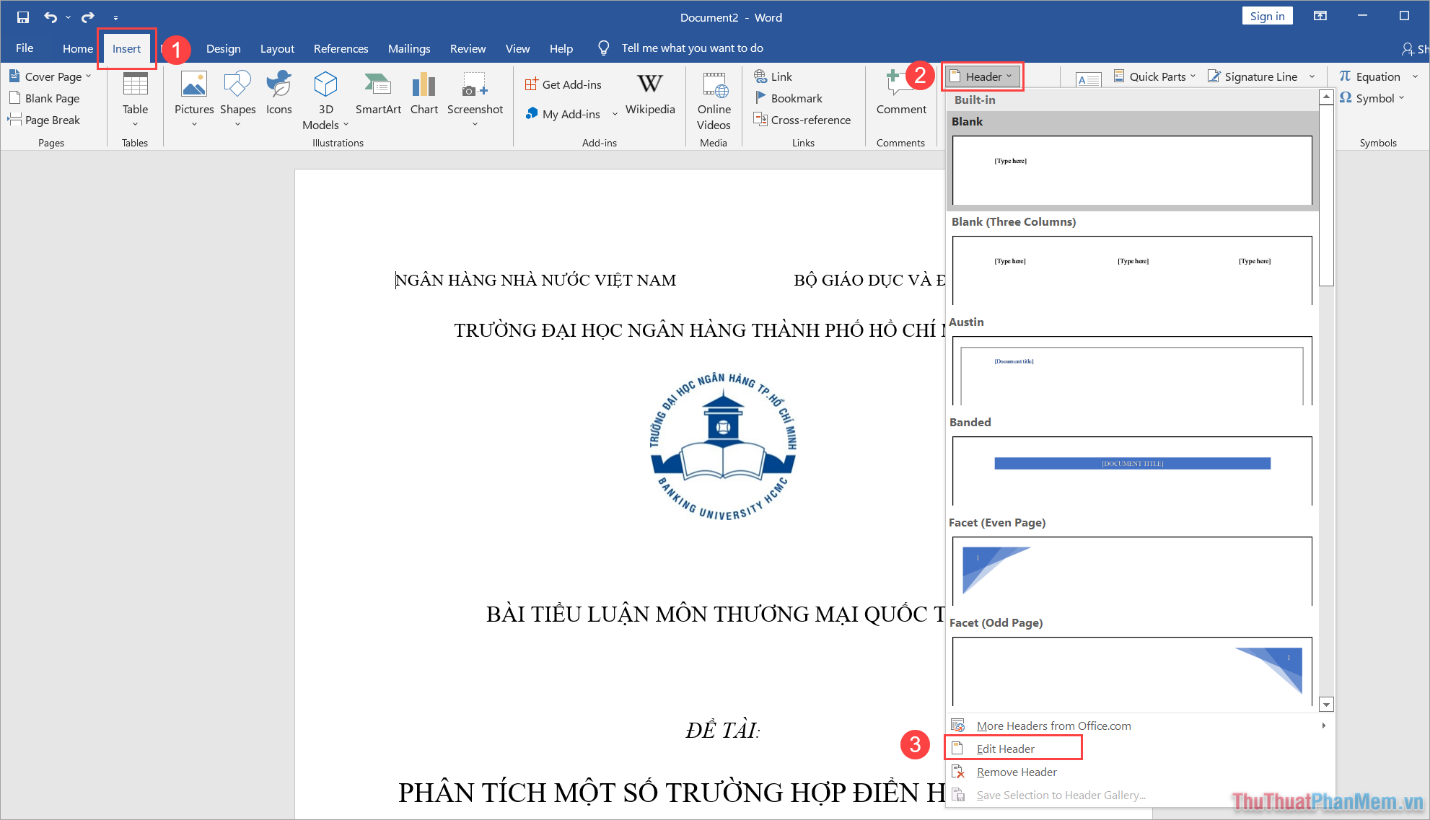
Chọn mục Edit Header

Bước 2: Tiếp theo, bạn chọn mục Header & Footer và chọn phần Online Pictures để tìm hình ảnh bìa tiểu luận chèn vào trong bài viết.
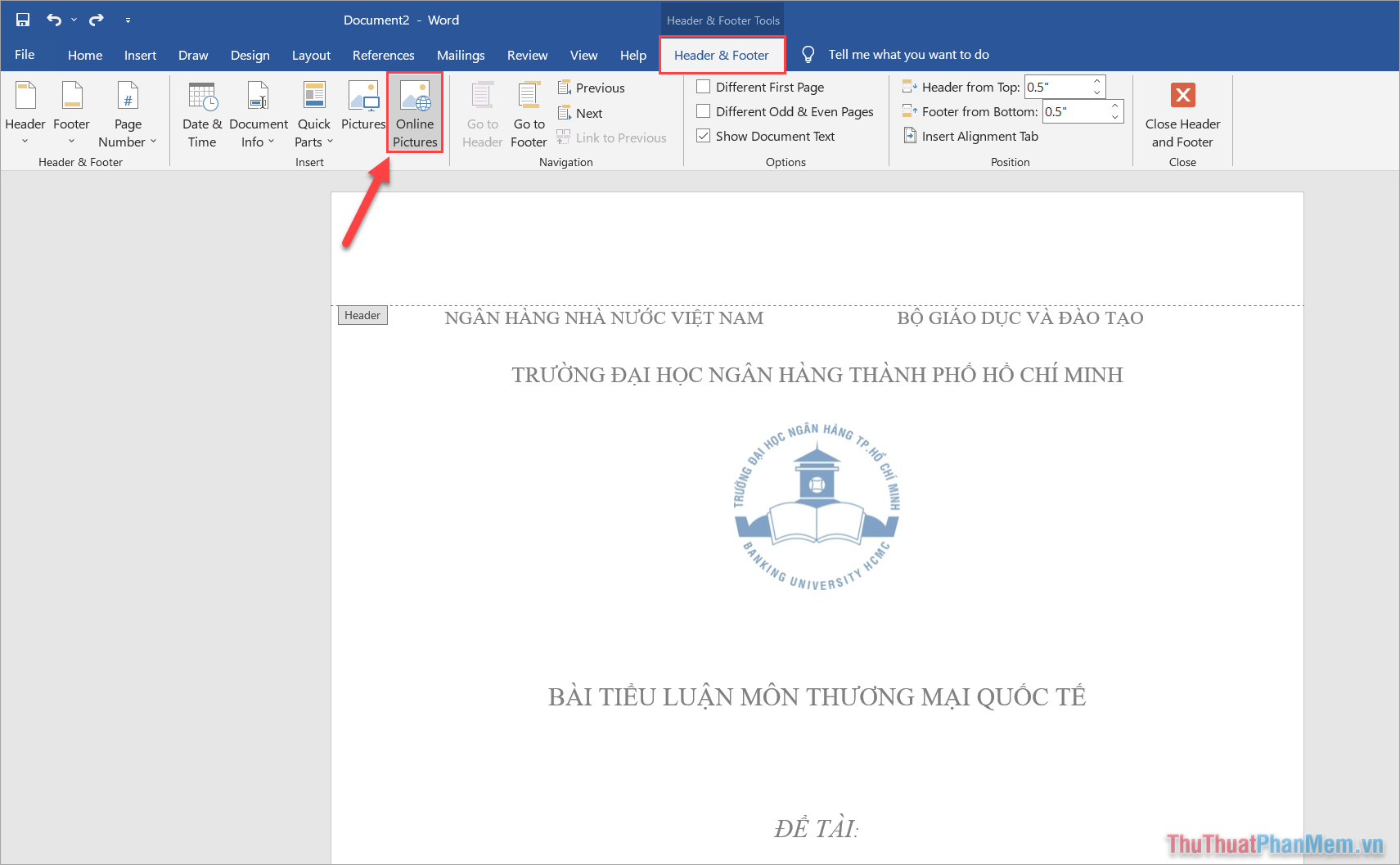
Chọn mục Header & Footer và chọn phần Online Pictures

Bước 3: Trong cửa sổ tìm kiếm hình ảnh Online, bạn nhập từ khoá “Boder Page” và nhấn Enter để tìm kiếm.
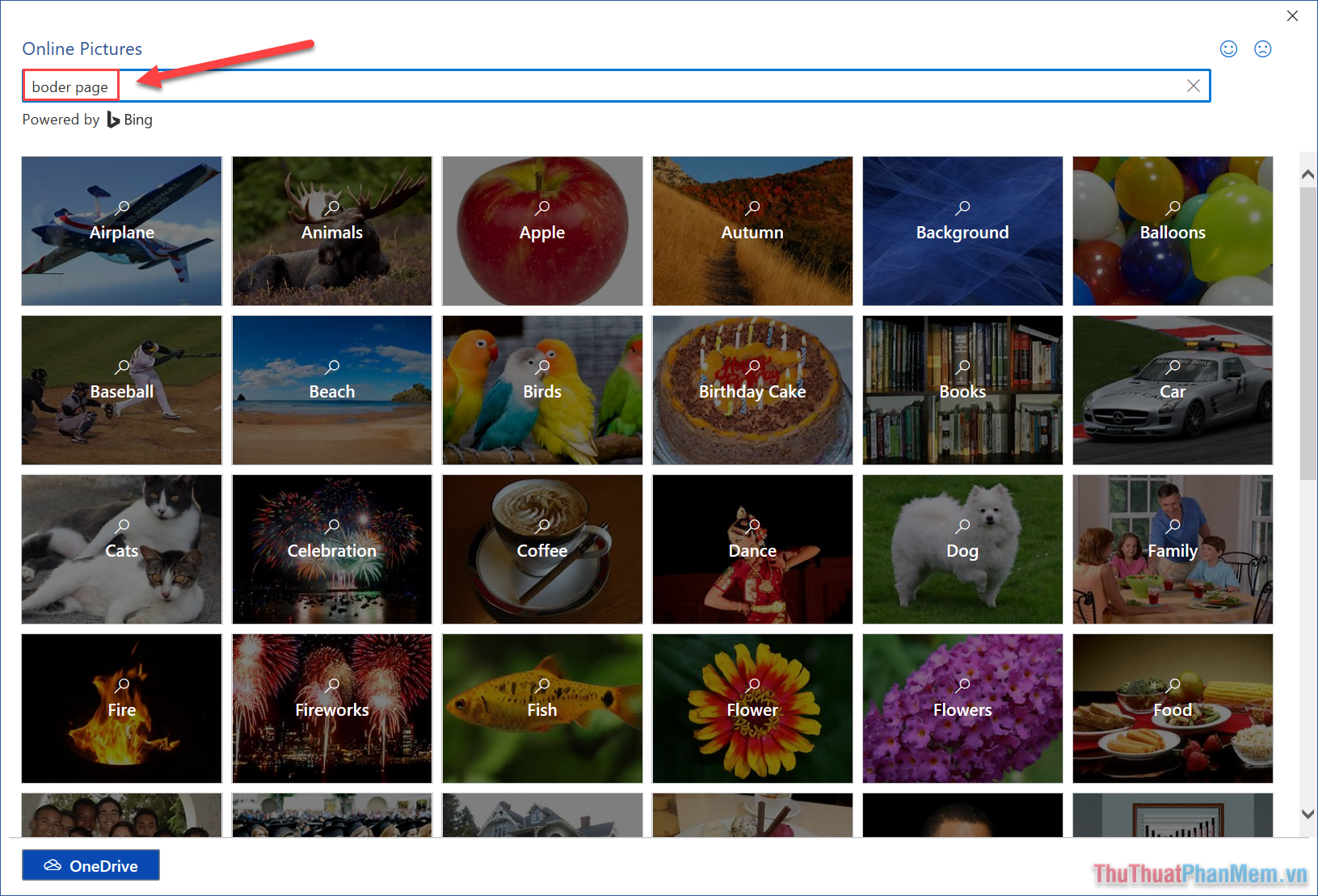
Nhập từ khoá “Boder Page” và nhấn Enter để tìm kiếm

Bước 4: Lúc này, hệ thống sẽ xuất hiện một loạt các mẫu viền bìa tiểu luận cho bạn để lựa chọn. Bạn hãy chọn một mẫu bìa tiểu luận bạn ưng ý nhất và chọn Insert để thêm vào file Word.
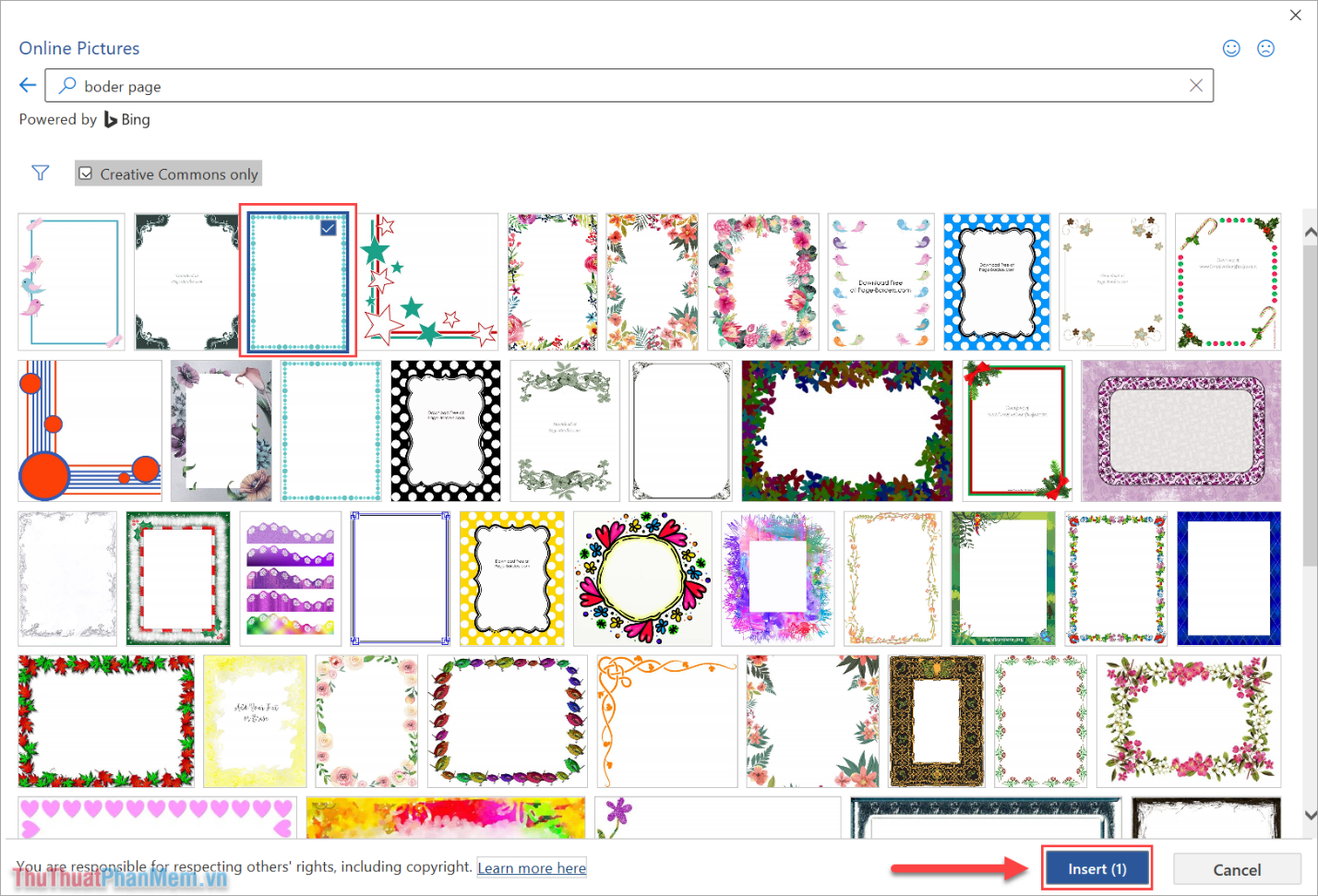
Chọn một mẫu bìa tiểu luận bạn ưng ý nhất và chọn Insert để thêm vào file Word

Bước 5: Khi khung viền bìa tiểu mẫu được chèn vào trang thì phần chữ sẽ bị đẩy lui xuống dưới do định dạng hình ảnh. Bây giờ bạn cần thay đổi định dạng ảnh để phần chữ hiển thị đè lên trên hình ảnh.

Bạn Click chuột phải vào hình ảnh viền tiểu mẫu và chọn Wrap Text => Behind Text.
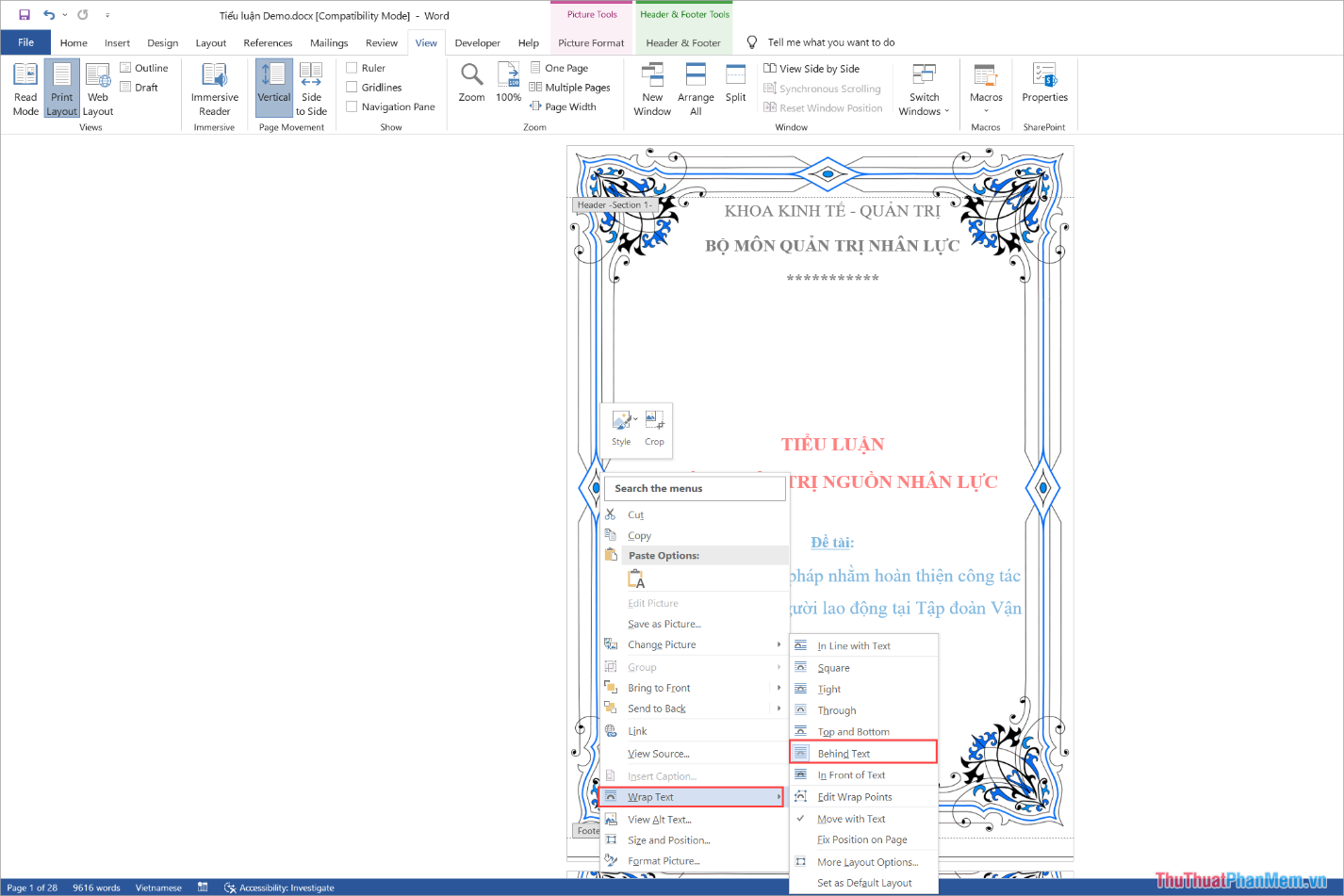
Click chuột phải vào hình ảnh viền tiểu mẫu và chọn Warp Text

Bước 6: Sau đó, bạn hãy kéo các điểm neo của hình ảnh sao cho phần viền bìa tiểu luận phù hợp với kích thước và bố cục của phần chữ.
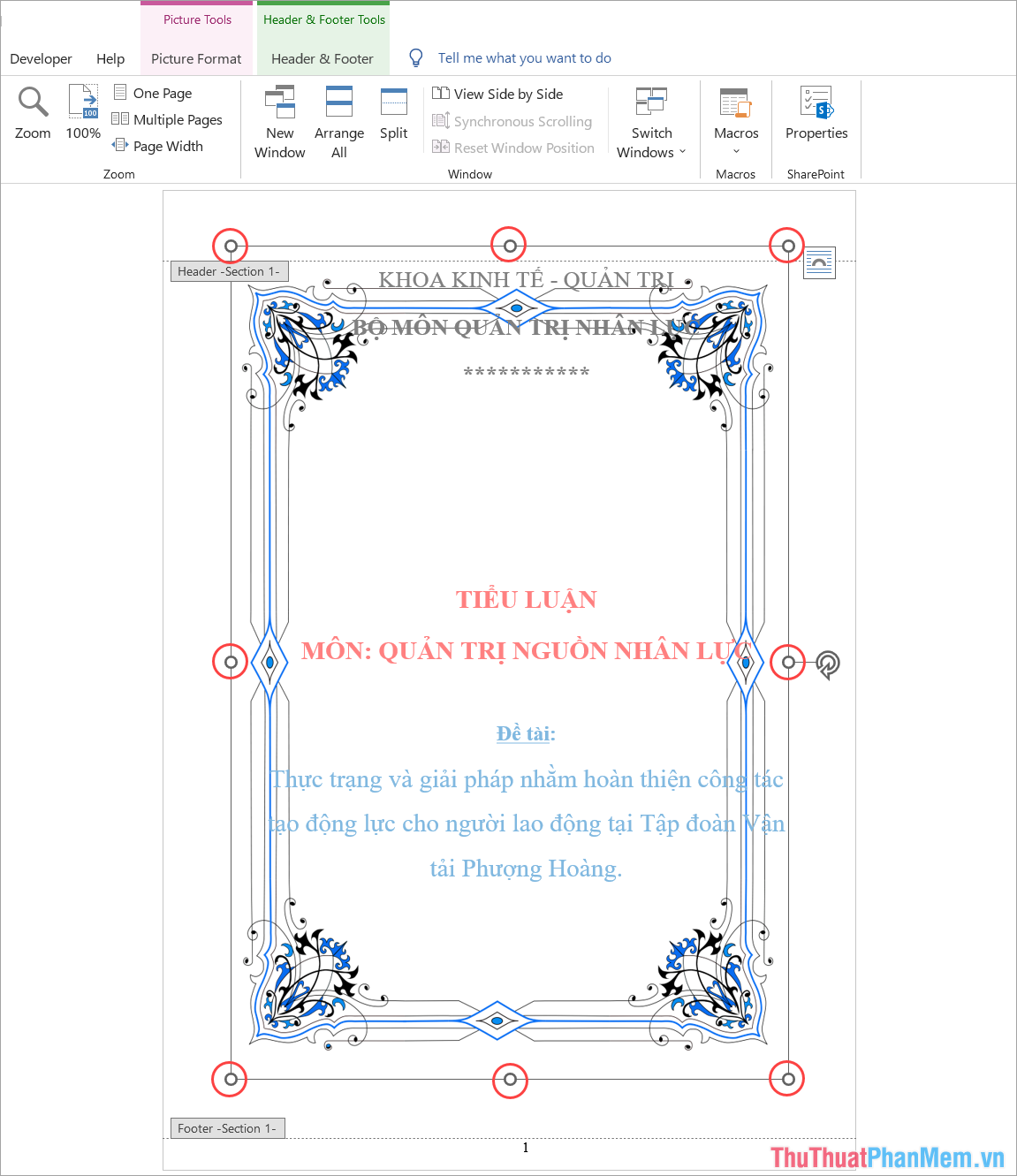
Kéo các điểm neo của hình ảnh sao cho phần viền bìa tiểu luận phù hợp với kích thước và bố cục của phần chữ

Bước 7: Bây giờ, bạn hãy kiểm tra bìa tiểu luận xem đã vừa và hợp với phần nội dung của bài viết hay chưa. Nếu chưa ưng ý thì bạn có thể chọn mẫu bìa tiểu luận khác sao cho phù hợp hơn.
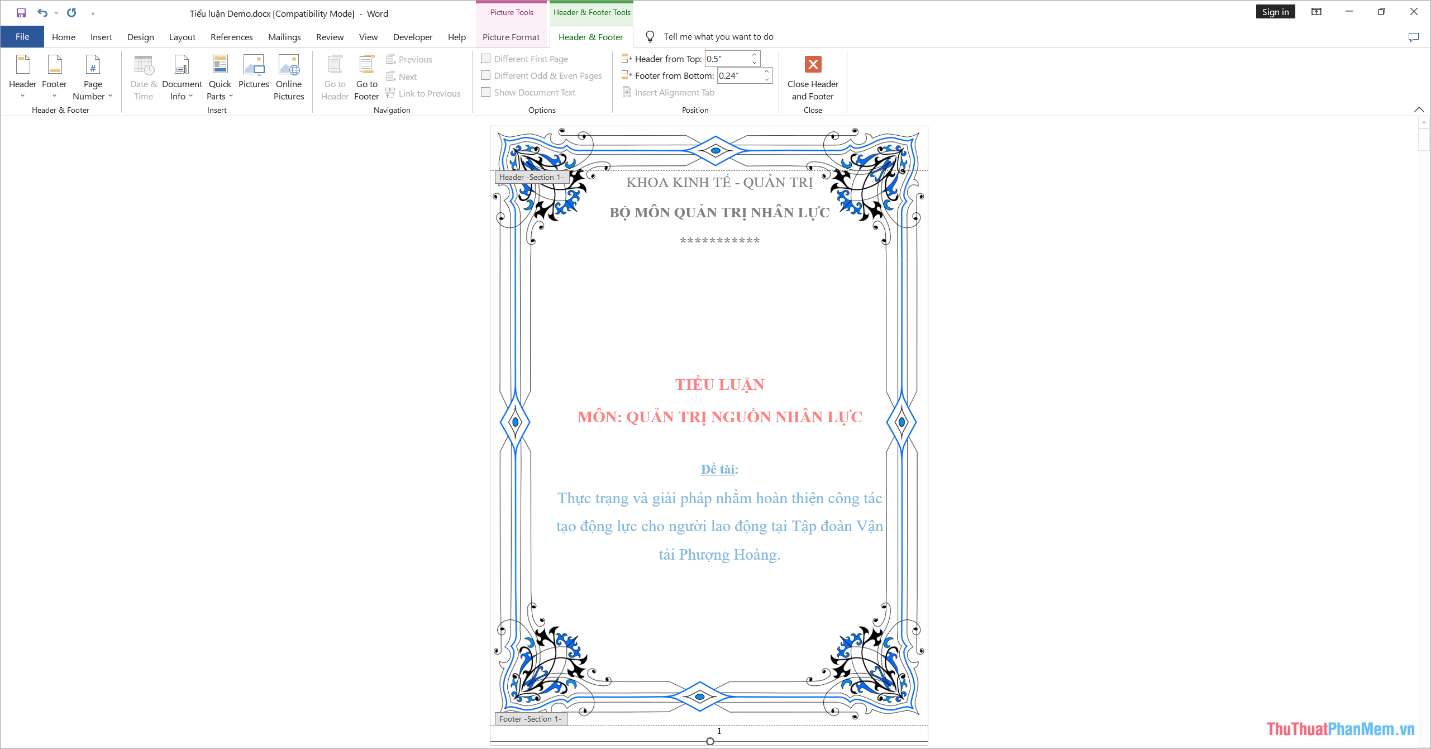
Kiểm tra bìa tiểu luận xem đã vừa và hợp với phần nội dung của bài viết hay chưa

Bước 8: Cuối cùng, bạn chọn thẻ Header & Footer và chọn mục Close Header and Footer Close để tắt tính năng chỉnh sửa phần chân và đầu bài.
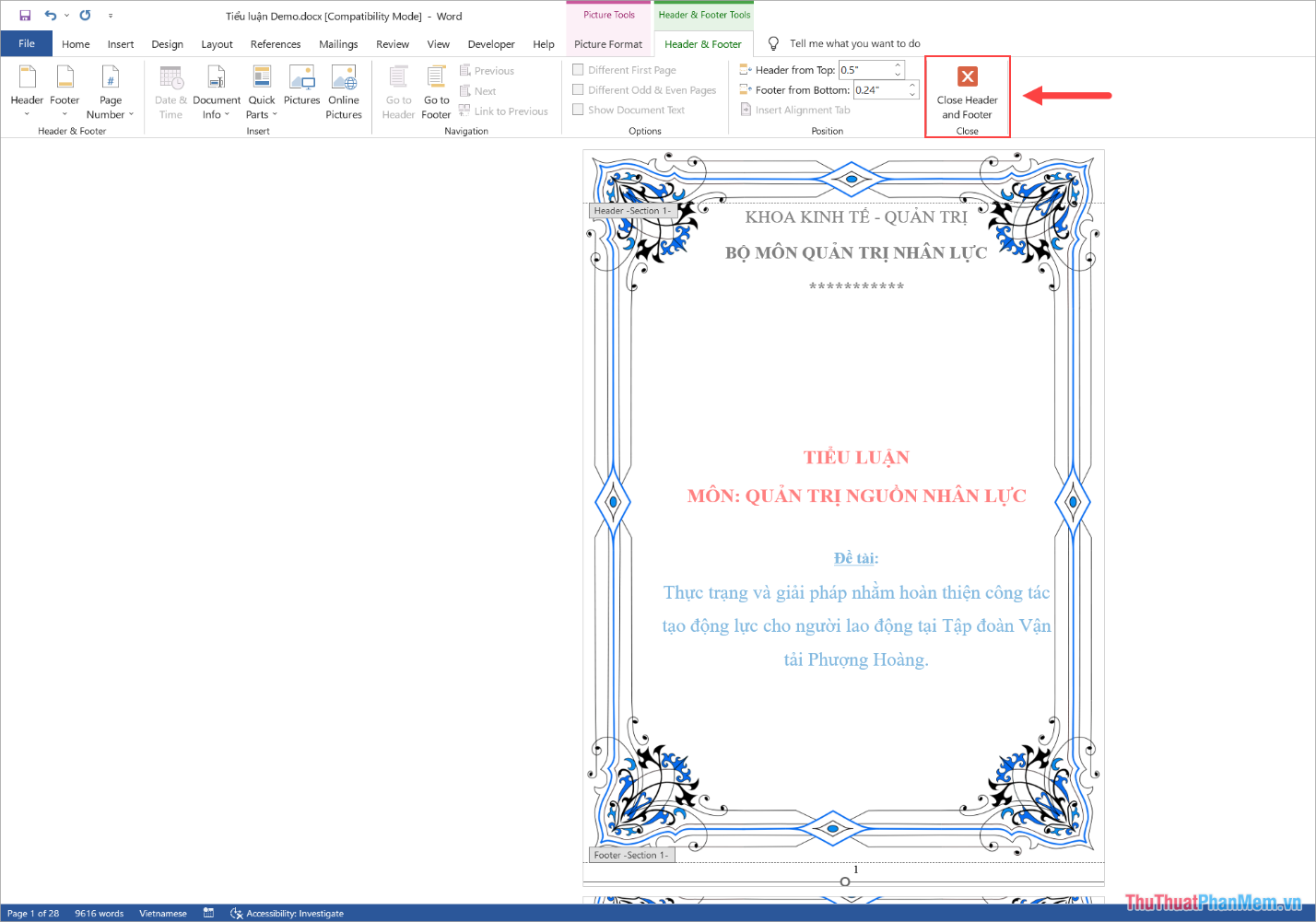
Chọn mục Close Header and Footer Close để tắt tính năng chỉnh sửa phần chân và đầu bài

Bước 9: Như vậy, chỉ với một vài thao tác cơ bản bạn đã tạo được bìa tiểu luận nhanh chóng và đẹp.
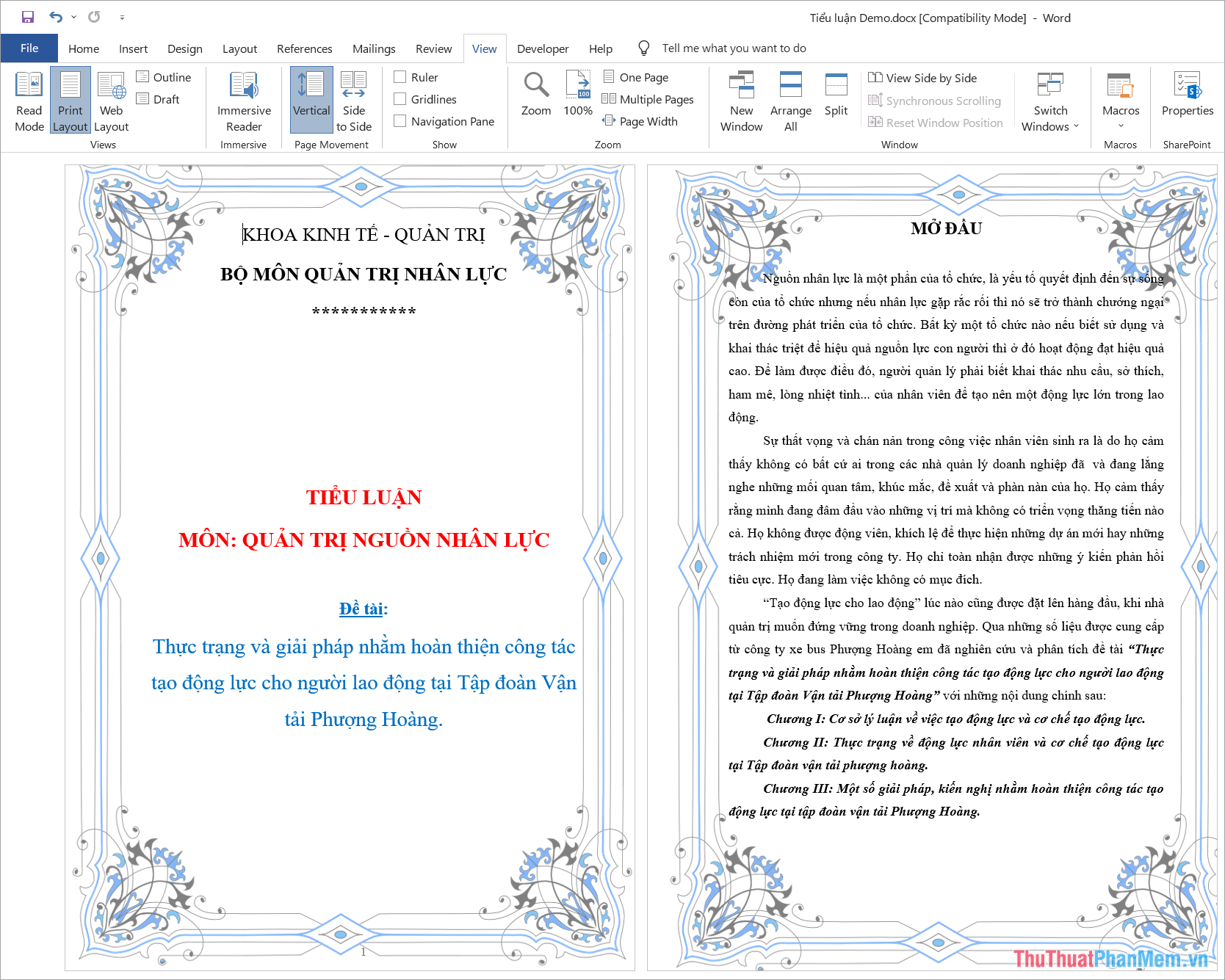
Kết quả

Trên đây mình đã chia sẻ đến bạn cách thiết kế mẫu bìa tiểu luận trong file Word nhanh chóng và hiệu quả. Chúc bạn một ngày may mắn!


Cách làm bìa tiểu luận nhanh và đẹp

Cách làm bìa tiểu luận nhanh và đẹp

Việc trang trí bìa rất quan trọng với những bài tiểu luận của sinh viên. Trong bài viết này, mình chia sẻ với bạn cách làm bìa tiểu luận nhanh và đẹp.

Cách làm bìa tiểu luận nhanh và đẹp

Trên công cụ Word, có rất nhiều công cụ hỗ trợ bạn thiết kế bìa tiểu luận nhanh, thậm chí là sử dụng những nguồn sẵn có trên mạng Internet hiện nay. Dưới đây là cách làm bìa tiểu luận nhanh và đẹp nhất nhờ việc chèn ảnh Online.

Bước 1: Bạn mở file tiểu luận trên Word, chọn mục Insert (1) và chọn Header (2). Sau đó, bạn chọn mục Edit Header (3) để bắt đầu chỉnh sửa tiêu đề của bài Word.

Chọn mục Edit Header

Bước 2: Tiếp theo, bạn chọn mục Header & Footer và chọn phần Online Pictures để tìm hình ảnh bìa tiểu luận chèn vào trong bài viết.

Chọn mục Header & Footer và chọn phần Online Pictures

Bước 3: Trong cửa sổ tìm kiếm hình ảnh Online, bạn nhập từ khoá “Boder Page” và nhấn Enter để tìm kiếm.

Nhập từ khoá “Boder Page” và nhấn Enter để tìm kiếm

Bước 4: Lúc này, hệ thống sẽ xuất hiện một loạt các mẫu viền bìa tiểu luận cho bạn để lựa chọn. Bạn hãy chọn một mẫu bìa tiểu luận bạn ưng ý nhất và chọn Insert để thêm vào file Word.

Chọn một mẫu bìa tiểu luận bạn ưng ý nhất và chọn Insert để thêm vào file Word

Bước 5: Khi khung viền bìa tiểu mẫu được chèn vào trang thì phần chữ sẽ bị đẩy lui xuống dưới do định dạng hình ảnh. Bây giờ bạn cần thay đổi định dạng ảnh để phần chữ hiển thị đè lên trên hình ảnh.

Bạn Click chuột phải vào hình ảnh viền tiểu mẫu và chọn Wrap Text => Behind Text.

Click chuột phải vào hình ảnh viền tiểu mẫu và chọn Warp Text

Bước 6: Sau đó, bạn hãy kéo các điểm neo của hình ảnh sao cho phần viền bìa tiểu luận phù hợp với kích thước và bố cục của phần chữ.

Kéo các điểm neo của hình ảnh sao cho phần viền bìa tiểu luận phù hợp với kích thước và bố cục của phần chữ

Bước 7: Bây giờ, bạn hãy kiểm tra bìa tiểu luận xem đã vừa và hợp với phần nội dung của bài viết hay chưa. Nếu chưa ưng ý thì bạn có thể chọn mẫu bìa tiểu luận khác sao cho phù hợp hơn.

Kiểm tra bìa tiểu luận xem đã vừa và hợp với phần nội dung của bài viết hay chưa

Bước 8: Cuối cùng, bạn chọn thẻ Header & Footer và chọn mục Close Header and Footer Close để tắt tính năng chỉnh sửa phần chân và đầu bài.

Chọn mục Close Header and Footer Close để tắt tính năng chỉnh sửa phần chân và đầu bài

Bước 9: Như vậy, chỉ với một vài thao tác cơ bản bạn đã tạo được bìa tiểu luận nhanh chóng và đẹp.

Kết quả

Trên đây mình đã chia sẻ đến bạn cách thiết kế mẫu bìa tiểu luận trong file Word nhanh chóng và hiệu quả. Chúc bạn một ngày may mắn!
Thứ Hai, 6 tháng 3, 2023

Những mẫu hợp đồng lao động file Word mới nhất 2023 tải miễn phí

 Hợp đồng lao động mẫu file Word 2023

Những mẫu hợp đồng lao động file Word mới nhất 2023 tải miễn phí

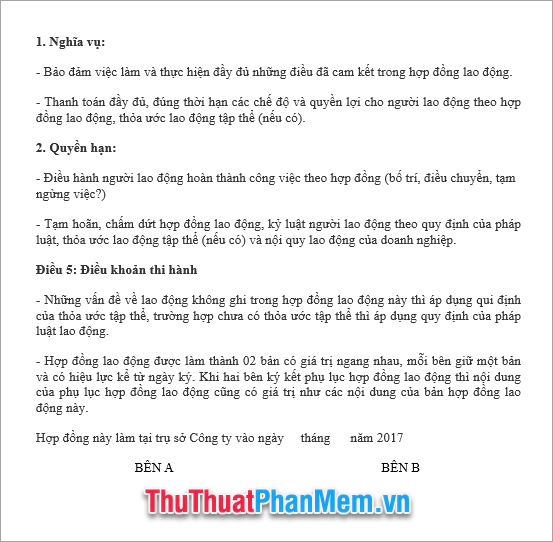
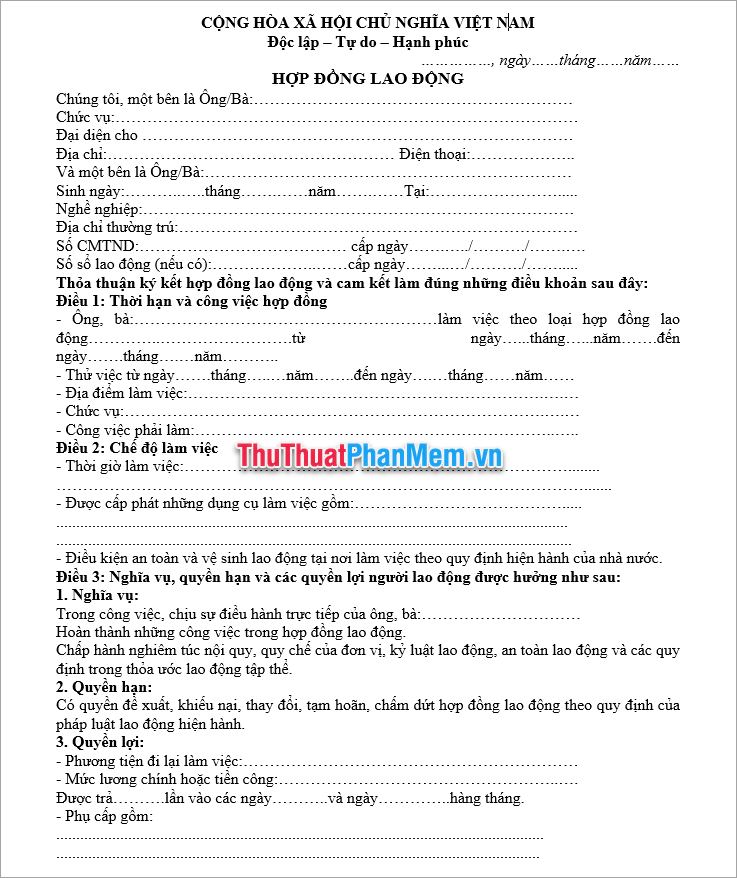
Một hợp đồng lao động tiêu chuẩn cần phải có những quy định điều kiện lao động cùng quyền và nghĩa vụ của đôi bên. Bài viết này sẽ chia sẻ với các bạn những mẫu hợp đồng lao động file Word mới nhất.

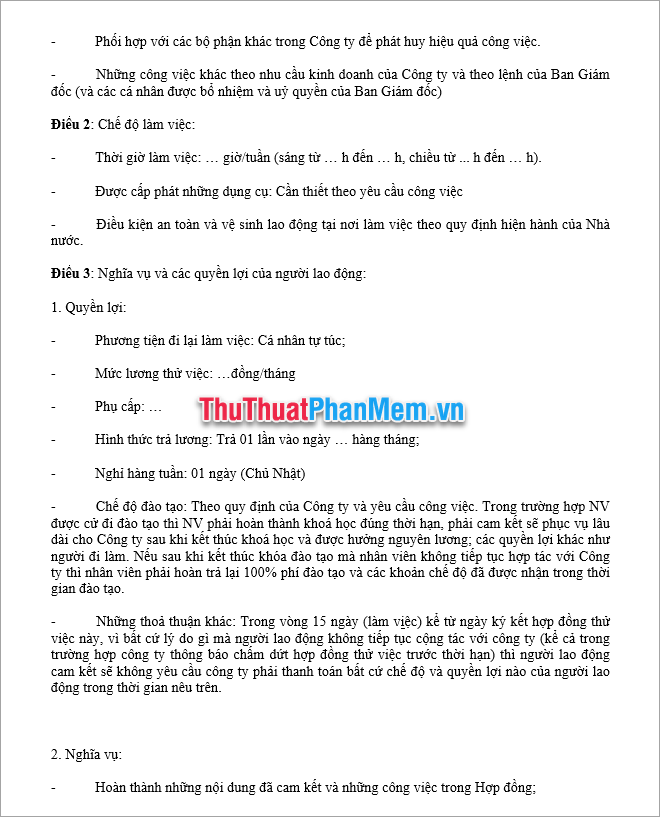
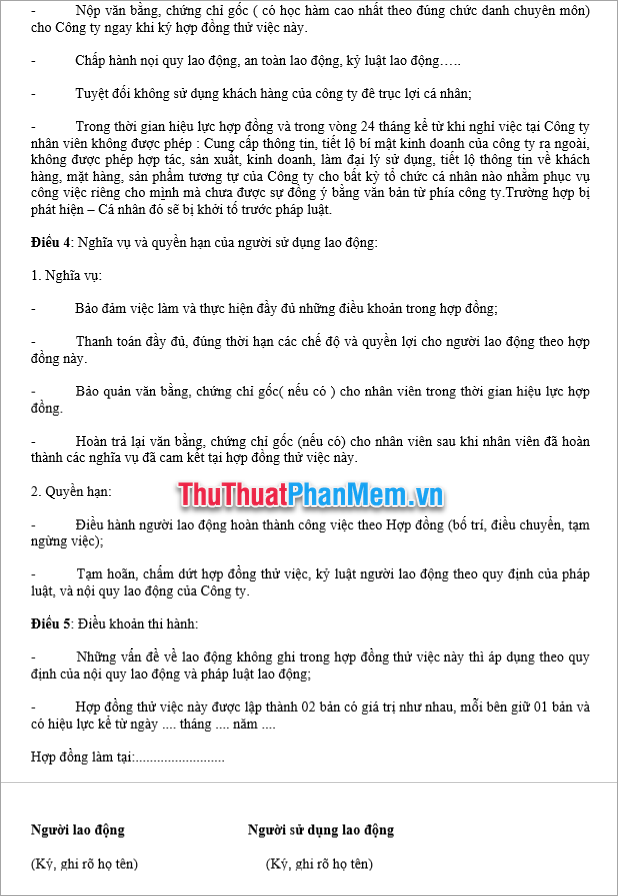
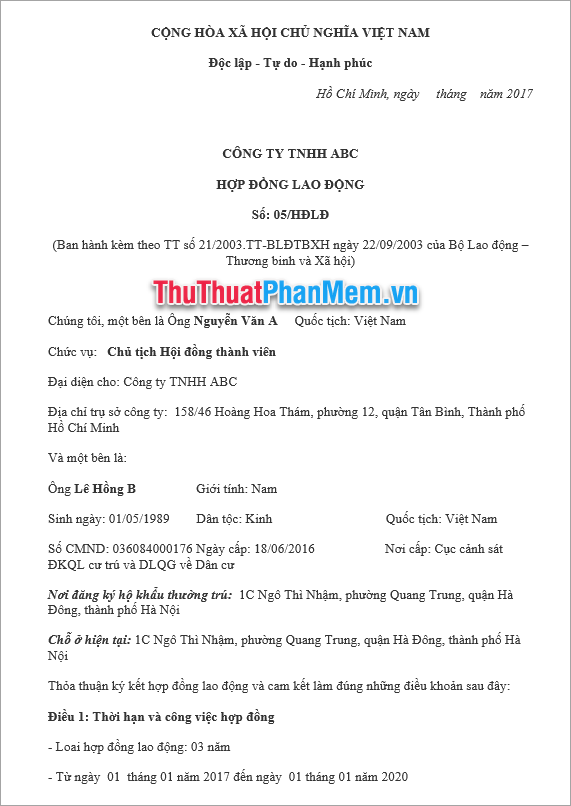
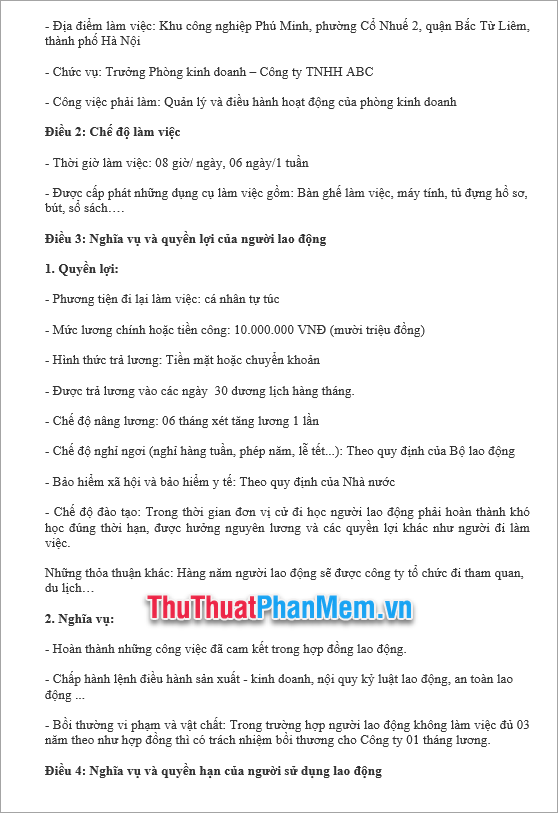
Có nhiều kiểu mẫu hợp đồng lao động khác nhau như hợp động lao động theo mùa vụ, hợp đồng lao động xác định thời gian, hợp đồng lao động không xác định thời gian…v.v…

Hợp đồng lao động

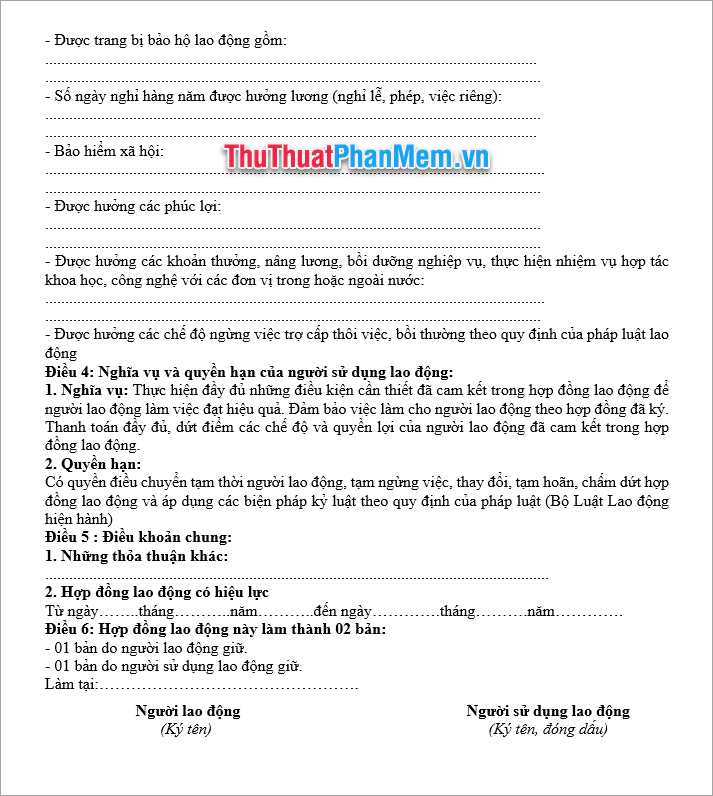
Hợp đồng lao động 2

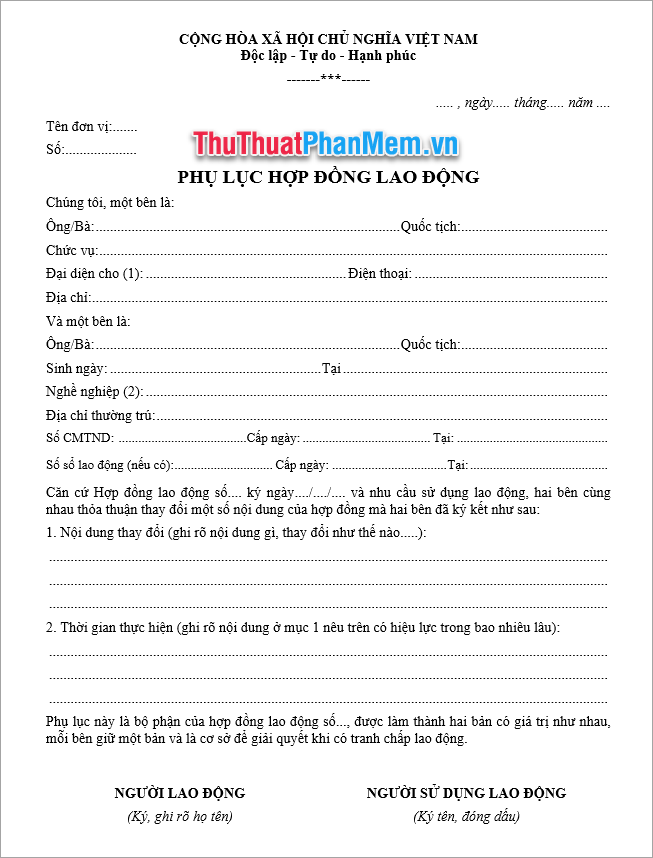
Phụ lục hợp đồng lao động

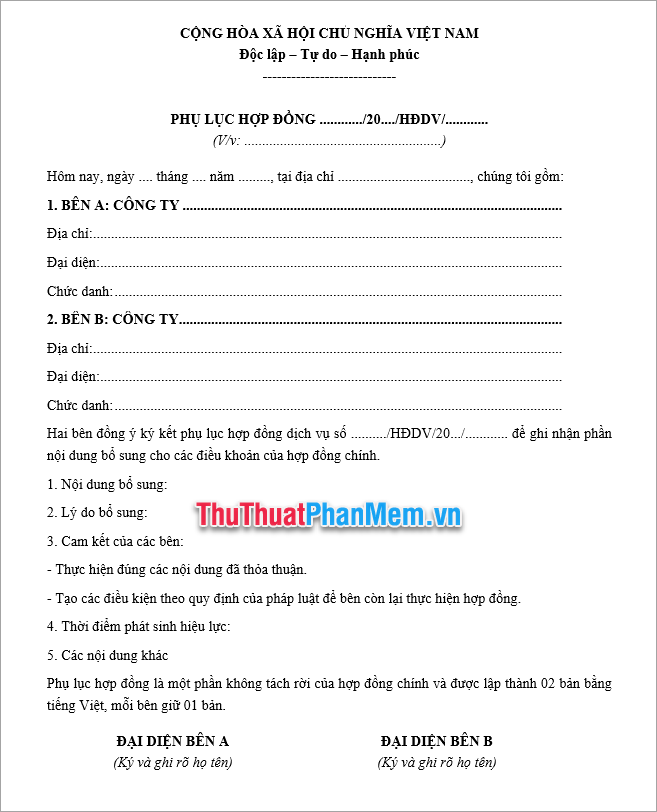
Phụ lục hợp đồng lao động 2

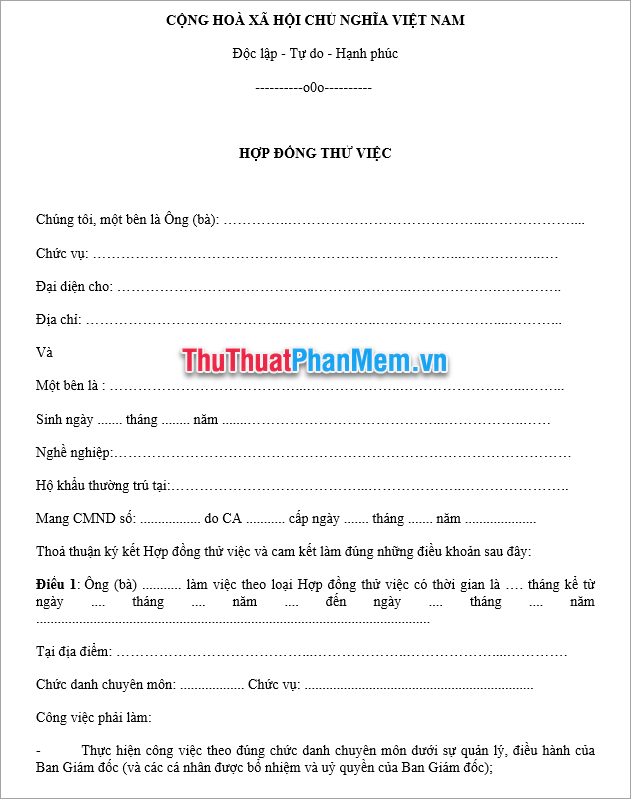
Hợp đồng thử việc

Hợp đồng thử việc 2

Hợp đồng thử việc 3

Hợp đồng lao động công ty TNHH

Hợp đồng lao động công ty TNHH 2

Hợp đồng lao động công ty TNHH 3

Để tải các mẫu hợp động lao động file Word kể trên, xin mời các bạn click vào đường link dưới đây:

hop-dong-lao-dong-mau-file-word-thu-thuat-phan-mem.rar

Cảm ơn các bạn đã đọc bài viết này của kynangtop.com chúng tôi. Bài viết Hợp đồng lao động mẫu file Word 2023 đến đây là hết, hi vọng rằng các bạn đã chọn được một file hợp đồng lao động Word phù hợp với nhu cầu của mình. Hẹn gặp lại các bạn trong những bài viết khác trên trang.

Những mẫu hợp đồng lao động file Word mới nhất 2023 tải miễn phí

 Hợp đồng lao động mẫu file Word 2023

Những mẫu hợp đồng lao động file Word mới nhất 2023 tải miễn phí

Một hợp đồng lao động tiêu chuẩn cần phải có những quy định điều kiện lao động cùng quyền và nghĩa vụ của đôi bên. Bài viết này sẽ chia sẻ với các bạn những mẫu hợp đồng lao động file Word mới nhất.

Có nhiều kiểu mẫu hợp đồng lao động khác nhau như hợp động lao động theo mùa vụ, hợp đồng lao động xác định thời gian, hợp đồng lao động không xác định thời gian…v.v…

Hợp đồng lao động

Hợp đồng lao động 2

Phụ lục hợp đồng lao động

Phụ lục hợp đồng lao động 2

Hợp đồng thử việc

Hợp đồng thử việc 2

Hợp đồng thử việc 3

Hợp đồng lao động công ty TNHH

Hợp đồng lao động công ty TNHH 2

Hợp đồng lao động công ty TNHH 3

Để tải các mẫu hợp động lao động file Word kể trên, xin mời các bạn click vào đường link dưới đây:

hop-dong-lao-dong-mau-file-word-thu-thuat-phan-mem.rar

Cảm ơn các bạn đã đọc bài viết này của kynangtop.com chúng tôi. Bài viết Hợp đồng lao động mẫu file Word 2023 đến đây là hết, hi vọng rằng các bạn đã chọn được một file hợp đồng lao động Word phù hợp với nhu cầu của mình. Hẹn gặp lại các bạn trong những bài viết khác trên trang.

Cách tách 1 bảng thành 2 bảng trong Word

Cách tách 1 bảng thành 2 bảng trong Word

Tách bảng và ghép bảng trong Word là một trong số những kỹ năng cơ bản tỏng công việc văn phòng. Dưới đây là cách tách 1 bảng thành 2 bảng trong Word mà vẫn giữ nguyên nội dung nhanh nhất.

Cách tách 1 bảng thành 2 bảng trong Word

1. Cách tách 1 bảng thành 2 bảng trong Word

Thông thường, khi mọi người làm việc trên Word thường chọn cách sử dụng lệnh Copy – Paste để tách bảng nhưng cách này hoàn toàn không đúng và mất thời gian. Trên công cụ Word, nhà sản xuất có sẵn tính năng tách bảng theo hàng nên bạn không cần phải sử dụng lệnh Copy – Paste. Tuy nhiên, tính năng tách bảng trên Word chỉ tách được theo hàng ngang (tách theo dòng), chúng ta không thể tách theo cột.

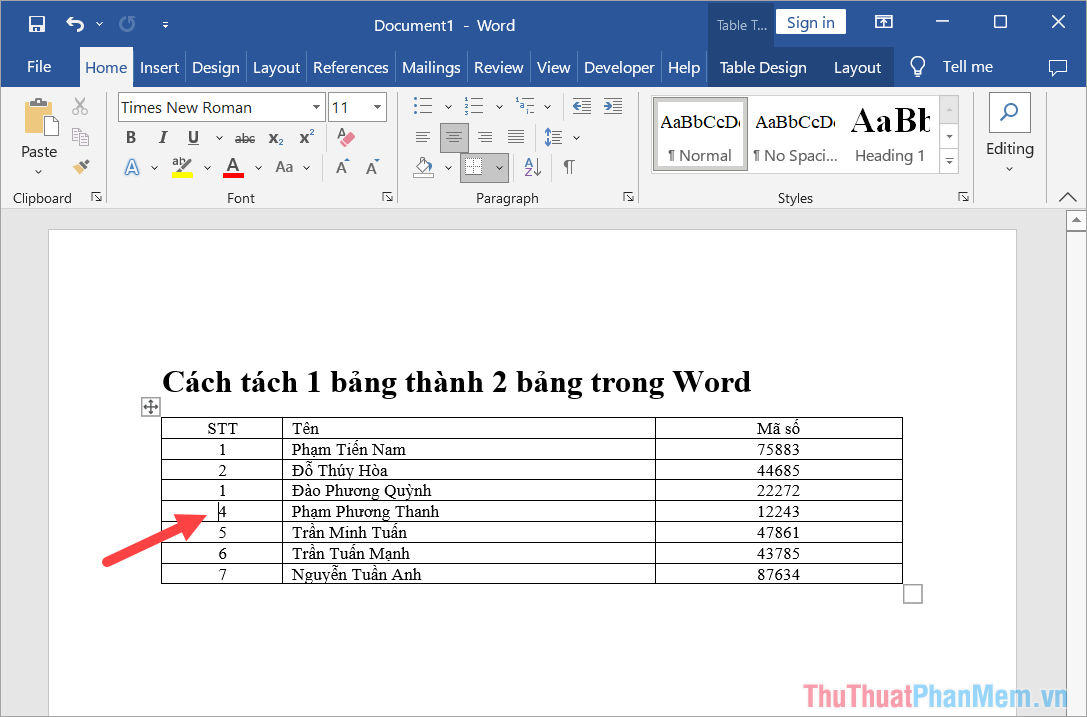
Bước 1: Bạn mở Word trên máy tính và đưa trỏ chuột đến hàng cần tách bảng (đặt trỏ chuột vào cột đầu tiên).

Đưa trỏ chuột đến hàng cần tách bảng

Ví dụ: Trong trường hợp này, Thuthuatphanmem sẽ tách từ dòng thứ 5 của bảng nên đặt trỏ chuột vào ô đầu tiên của dòng thứ 5.

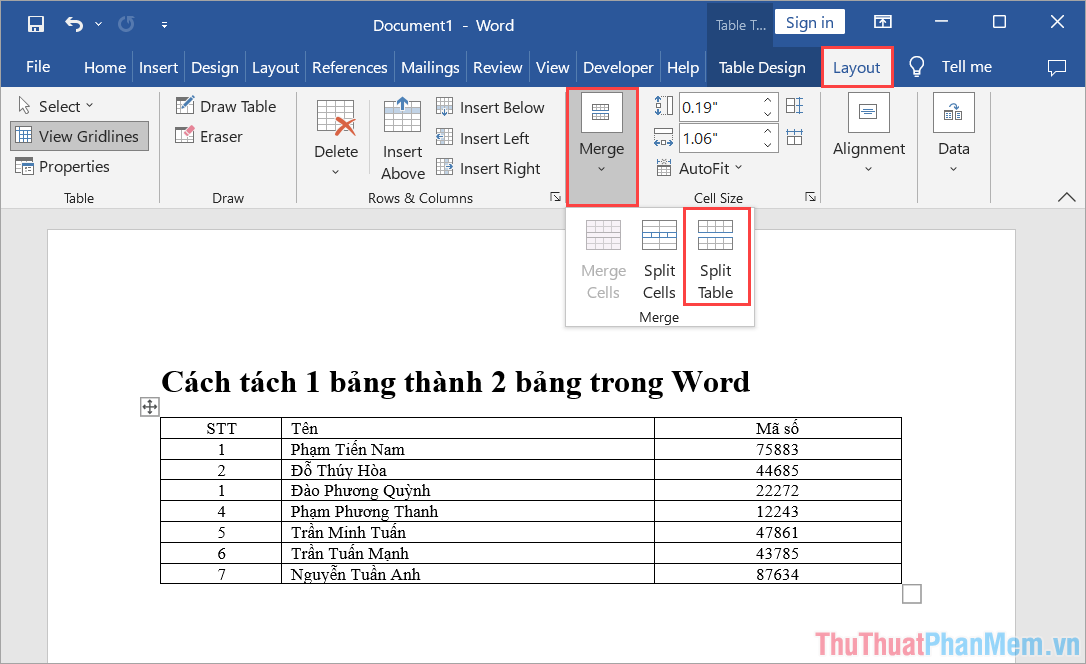
Bước 2: Sau đó, bạn chọn mục Layout và chọn Merge => Split Table để tiến hành tách bảng trực tiếp trên Word mà vẫn giữ nguyên nội dung của bảng.

Chọn Split Table

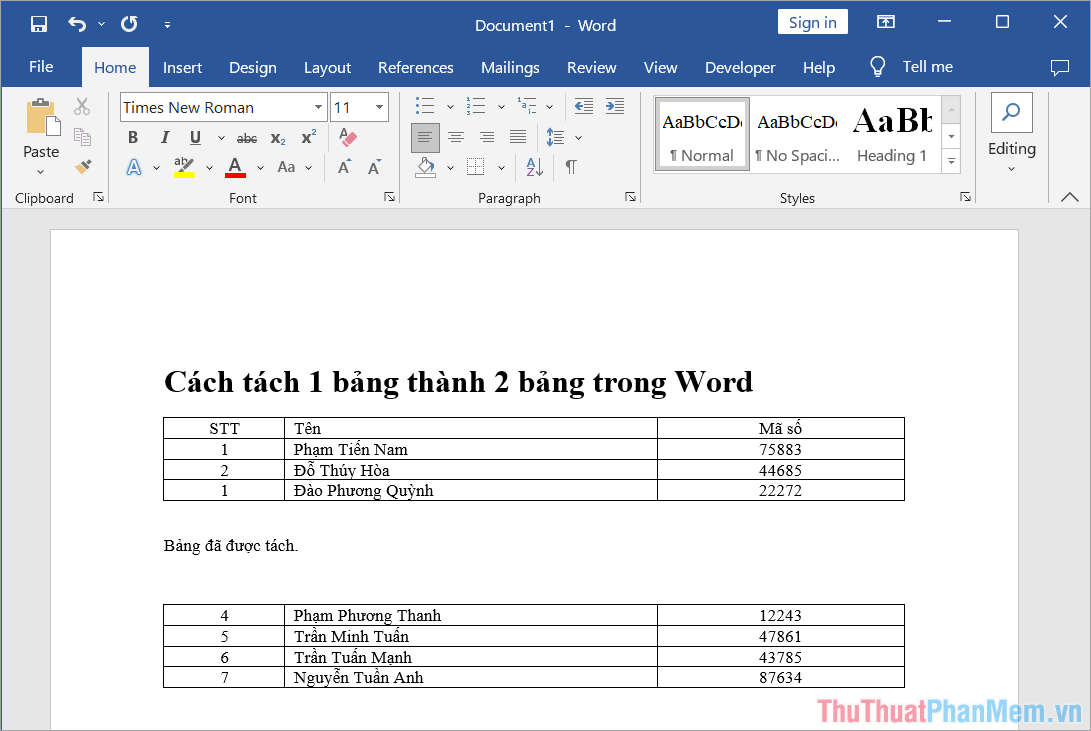
Bước 3: Ngay lập tức, bảng sẽ được tách ra với một dòng trắng ở dưới. Như vậy, bạn đã hoàn tất việc tách bảng mà vẫn giữ nguyên nội dung trên Word.

Hoàn tất việc tách bảng mà vẫn giữ nguyên nội dung trên Word

2. Cách ghép 2 bảng thành 1 bảng trong Word

Nếu có cách tách bảng thì chắc chắn sẽ có cách gộp bảng để có thể làm việc một cách hiệu quả và nhanh chóng trên Word. Cách ghép bảng trên Word vô cùng đơn giản, bạn không cần quá nhiều bước thực hiện.

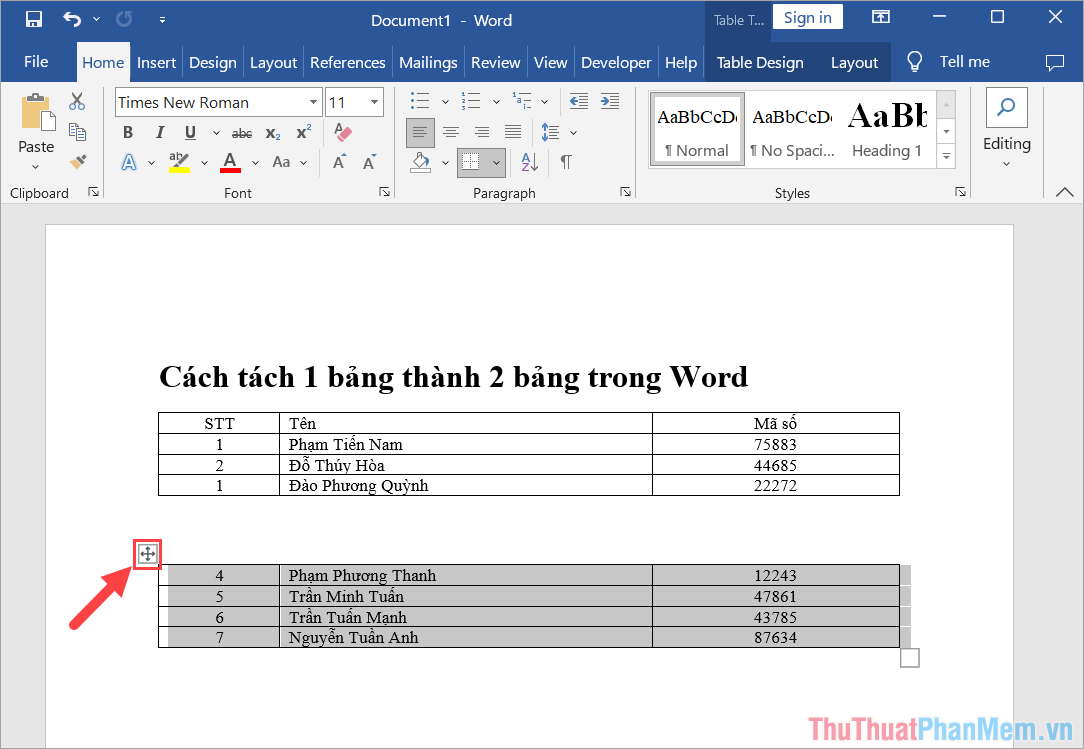
Bước 1: Bạn chọn bảng cần ghép bảng trong Word và chọn biểu tượng Di chuyển (mũi tên bốn hướng).

Chọn biểu tượng Di chuyển

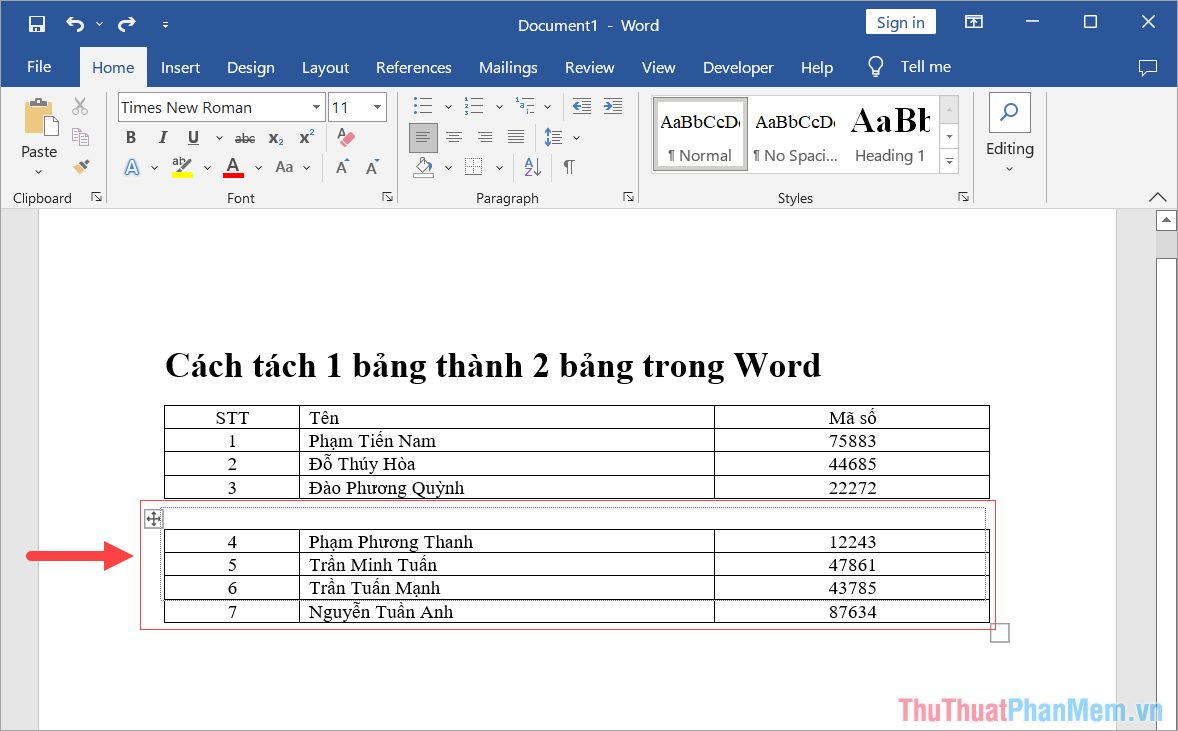
Bước 2: Sau đó, bạn nhấn giữ vào biểu tượng di chuyển và kéo chúng đến vị trí cần ghép bảng để hệ thống tự động nhận diện.

Lưu ý: Kéo bảng sát vào vị trí muốn ghép nếu không muốn có khoảng trống giữa hai bảng.

Nhấn giữ vào biểu tượng di chuyển và kéo chúng đến vị trí cần ghép bảng để hệ thống tự động nhận diện

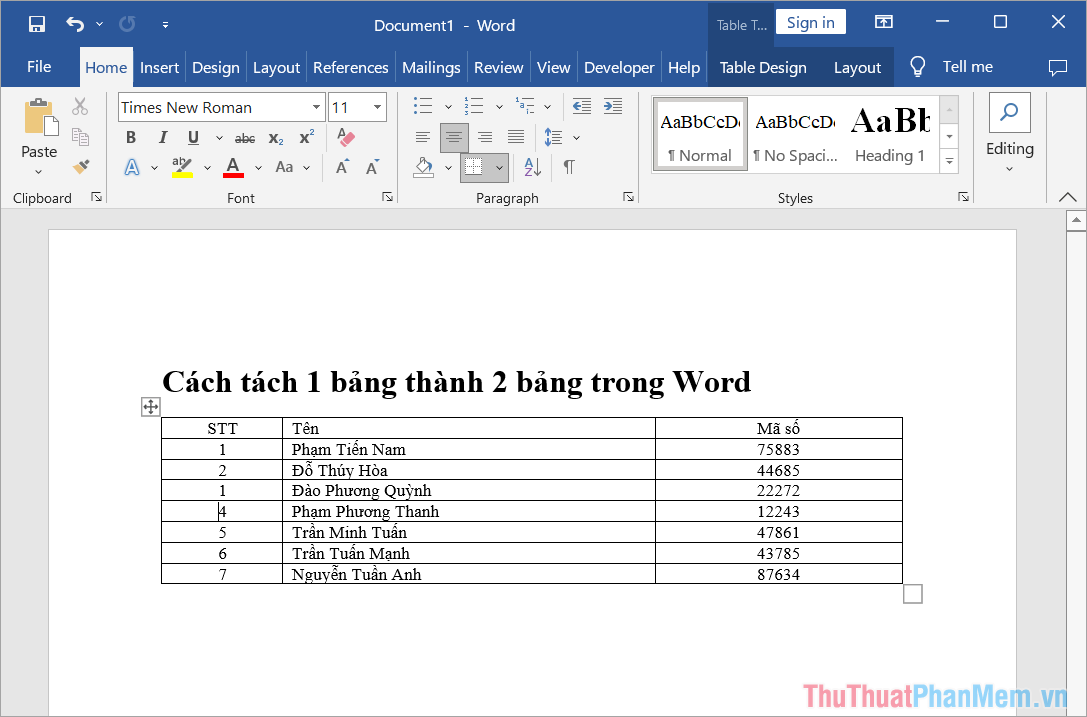
Bước 3: Ngay lập tức, bảng sẽ được ghép vào theo vị trí bạn di chuyển. Trong trường hợp bạn cần ghép nhiều bảng trong Word bạn cũng chỉ cần thực hiện lần lượt các bước tương tự.

Bảng sẽ được ghép vào theo vị trí bạn di chuyển

Trong bài viết này, kynangtop.com đã chia sẻ đến bạn cách tách 1 bảng thành 2 bảng trong Word và cách gộp bảng nhanh trong Word. Chúc bạn một ngày vui vẻ!

Cách tách 1 bảng thành 2 bảng trong Word

Cách tách 1 bảng thành 2 bảng trong Word

Tách bảng và ghép bảng trong Word là một trong số những kỹ năng cơ bản tỏng công việc văn phòng. Dưới đây là cách tách 1 bảng thành 2 bảng trong Word mà vẫn giữ nguyên nội dung nhanh nhất.

Cách tách 1 bảng thành 2 bảng trong Word

1. Cách tách 1 bảng thành 2 bảng trong Word

Thông thường, khi mọi người làm việc trên Word thường chọn cách sử dụng lệnh Copy – Paste để tách bảng nhưng cách này hoàn toàn không đúng và mất thời gian. Trên công cụ Word, nhà sản xuất có sẵn tính năng tách bảng theo hàng nên bạn không cần phải sử dụng lệnh Copy – Paste. Tuy nhiên, tính năng tách bảng trên Word chỉ tách được theo hàng ngang (tách theo dòng), chúng ta không thể tách theo cột.

Bước 1: Bạn mở Word trên máy tính và đưa trỏ chuột đến hàng cần tách bảng (đặt trỏ chuột vào cột đầu tiên).

Đưa trỏ chuột đến hàng cần tách bảng

Ví dụ: Trong trường hợp này, Thuthuatphanmem sẽ tách từ dòng thứ 5 của bảng nên đặt trỏ chuột vào ô đầu tiên của dòng thứ 5.

Bước 2: Sau đó, bạn chọn mục Layout và chọn Merge => Split Table để tiến hành tách bảng trực tiếp trên Word mà vẫn giữ nguyên nội dung của bảng.

Chọn Split Table

Bước 3: Ngay lập tức, bảng sẽ được tách ra với một dòng trắng ở dưới. Như vậy, bạn đã hoàn tất việc tách bảng mà vẫn giữ nguyên nội dung trên Word.

Hoàn tất việc tách bảng mà vẫn giữ nguyên nội dung trên Word

2. Cách ghép 2 bảng thành 1 bảng trong Word

Nếu có cách tách bảng thì chắc chắn sẽ có cách gộp bảng để có thể làm việc một cách hiệu quả và nhanh chóng trên Word. Cách ghép bảng trên Word vô cùng đơn giản, bạn không cần quá nhiều bước thực hiện.

Bước 1: Bạn chọn bảng cần ghép bảng trong Word và chọn biểu tượng Di chuyển (mũi tên bốn hướng).

Chọn biểu tượng Di chuyển

Bước 2: Sau đó, bạn nhấn giữ vào biểu tượng di chuyển và kéo chúng đến vị trí cần ghép bảng để hệ thống tự động nhận diện.

Lưu ý: Kéo bảng sát vào vị trí muốn ghép nếu không muốn có khoảng trống giữa hai bảng.

Nhấn giữ vào biểu tượng di chuyển và kéo chúng đến vị trí cần ghép bảng để hệ thống tự động nhận diện

Bước 3: Ngay lập tức, bảng sẽ được ghép vào theo vị trí bạn di chuyển. Trong trường hợp bạn cần ghép nhiều bảng trong Word bạn cũng chỉ cần thực hiện lần lượt các bước tương tự.

Bảng sẽ được ghép vào theo vị trí bạn di chuyển

Trong bài viết này, kynangtop.com đã chia sẻ đến bạn cách tách 1 bảng thành 2 bảng trong Word và cách gộp bảng nhanh trong Word. Chúc bạn một ngày vui vẻ!

Được tạo bởi Blogger.

Chuyển khoản: Người nhận: Nguyen Huu Cuong Số tài khoản: 0541000172196 Ngân hàng: Vietcombank

Bài đăng phổ biến

Nhãn