Kỹ Năng Mới

kỹ năng mới - nơi chia sẻ những kỹ năng,khóa học miễn phí,tài liệu... giúp bạn phát triển kỹ năng và học free mọi thứ trên đời. kynangmoi.info - bạn cần học gì - chúng tôi có free.

Tìm kiếm Blog này

Thứ Sáu, 12 tháng 5, 2023

Review Sách 12 Quy Luật Cuộc Đời – Sống Thanh Thản Khi Hiểu Cuộc Đời
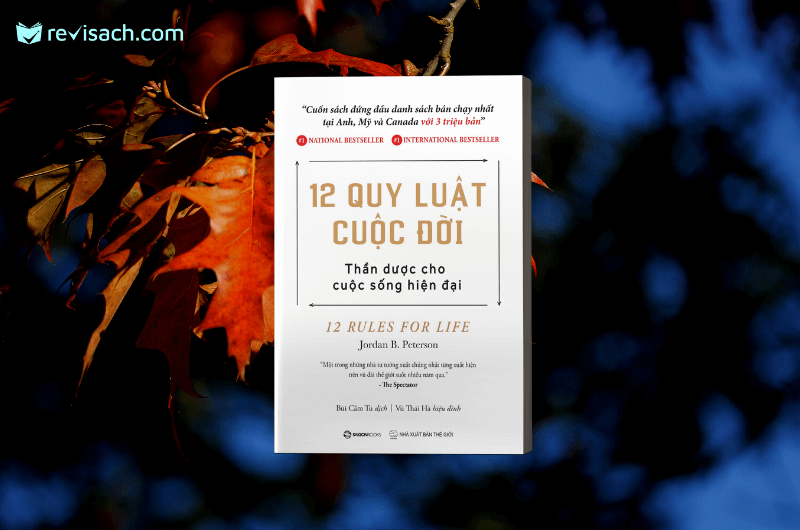
 

Review Sách 12 Quy Luật Cuộc Đời – Sống Thanh Thản Khi Hiểu Cuộc Đời

review-sach-12-quy-luat-cuoc-doi
Review Sách 12 Quy Luật Cuộc Đời

Chúng ta than phiền rằng cuộc sống chỉ toàn là đau khổ, mệt mỏi và áp lực. Chúng ta được ban cho mạng sống nhưng lại chưa biết cách tận hưởng cuộc sống. Giống như một người bạn, ta chỉ có thể yêu thương cuộc đời khi đã đủ hiểu nó.

Đọc cuốn sách 12 Quy Luật Cuộc Đời để nắm được những quy luật cốt yếu trong vòng quay cuộc sống, từ đó tận hưởng mỗi ngày trôi qua trong tự do tự tại và thêm yêu thương cuộc sống này.

Tác giả sách 12 Quy Luật Cuộc Đời

12 Quy Luật Cuộc Đời là cuốn sách được viết bởi Jordan Bernt Peterson. Ông là một nhà văn, nhà tâm lý học tại Canada và hiện đang là giáo sư giảng dạy tại đại học Toronto.

Sở trường của Jordan Peterson là những nghiên cứu về tâm lý học xã hội, tâm lý học dị thường, tâm lý học nhân cách, tâm lý học ý thức và tâm lý học tôn giáo, tín ngưỡng. Ông là tác giả của nhiều cuốn sách bán chạy như 12 Rules for Life (12 Quy Luật Cuộc Đời), Beyond Order, Maps of Meaning, Political Correction Gone Mad? Ngoài viết sách, J. Peterson còn chọn youtube làm kênh chia sẻ kiến thức của mình. 

review-sach-12-quy-luat-cuoc-doi
Review Sách 12 Quy Luật Cuộc Đời

Các chương sách 12 Quy Luật Cuộc Đời

Đúng như tên gọi, cuốn sách 12 Quy Luật Cuộc Đời của Jordan Peterson chia sẻ những nguyên tắc ông đúc rút được trong cuộc đời và công việc nghiên cứu tâm lý học của mình.

12 quy luật đó bao gồm:

Quy luật 1: Đứng thẳng hiên ngang

Quy luật 2. Đối xử với bản thân như thể với người mà bạn có trách nhiệm giúp đỡ

Quy luật 3. Kết bạn với những ai mong muốn điều tốt đẹp nhất cho bạn

Quy luật 4. So sánh bản thân với chính bạn ngày hôm qua, chứ không phải người nào khác hôm nay,

Quy luật 5. Đừng để con bạn làm những điều khiến bạn không ưa chúng

Quy luật 6. Đặt ngôi nhà của bạn trong một trật tự hoàn hảo trước khi chỉ trích thế giới

Quy luật 7. Theo đuổi những điều ý nghĩa

Quy luật 8. Hãy nói sự thật hoặc chí ít cũng đừng nói dối

Quy luật 9. Tin rằng người bạn đang lắng nghe biết điều gì đó mà bạn không biết

Quy luật 10. Chính xác trong từng lời nói

Quy luật 11. Đừng làm phiền con bạn khi chúng đang trượt ván

Quy luật 12. Âu yếm một chú mèo khi bạn bắt gặp chú trên đường

Nội dung cuốn sách 12 Quy Luật Cuộc Đời

Không dừng lại ở những nguyên tắc, cuốn sách 12 Quy Luật Cuộc Đời chia sẻ những câu chuyện thực tế trong cuộc sống của tác giả Jordan Peterson để lồng ghép những bài học về cuộc đời, tôn giáo, tín ngưỡng và tâm lý học.

Chúng ta dễ cảm thấy cuộc sống mệt mỏi, bế tắc, chán chường hay tù túng, rất có thể nguyên nhân nằm ở những tư duy sai lệch, những định kiến hay những áp lực vô hình mà tự bản thân chúng ta tạo ra.

Đầu tiên, hãy đứng thẳng hiên ngang

Đứng thẳng hiên ngang thực chất chỉ là tự tin với bản thân, sống đúng với những giá trị của mình. Não bộ sẽ quan sát cách người khác đối xử với bạn, đưa ra kết luận về giá trị của bạn và ấn định cho bạn một trạng thái quyết định cách bạn hành xử với người đối diện. 

Nếu bạn tự tin, bạn sẽ có được sự tôn trọng, và điều ấy càng làm bạn tự tin hơn. Ngược lại, nếu bạn sợ hãi, rụt rè và khúm núm, chính hệ thần kinh của bạn sẽ điều khiển bạn cư xử theo một cách rất bị động. 

Tự tin với những gì mình có, luôn đứng thẳng hiên ngang sẽ giúp bạn cư xử đúng với tính cách của mình, đương nhiên trong phạm vi không phương hại tới quyền lợi của người khác, và được mọi người tôn trọng.

review-sach-12-quy-luat-cuoc-doi-2
Review Sách 12 Quy Luật Cuộc Đời

Kết bạn với người tốt

Theo cuốn 12 Quy Luật Cuộc Đời, hãy kết bạn với những ai mong muốn điều tốt đẹp nhất cho bạn. Điều này nghe thật đơn giản nhưng không phải cũng có thể làm theo. Chúng ta có rất nhiều mối quan hệ độc hại mà chưa biết cách chấm dứt hoặc từ chối đúng mực. Vì những người xung quanh, bạn không được sống là chính mình, phải kìm nén cảm xúc và sống sau những chiếc mặt nạ giả tạo.

Một điều khá thường xuyên xảy ra là con người có xu hướng lựa chọn người yêu hoặc vợ/chồng giống với hình mẫu cha hoặc mẹ mình trong quá khứ. Đây là xu hướng tâm lý tự nhiên của con người, nhưng đôi khi nó lại đưa ta vào những mối quan hệ không lối thoát.

Muốn giúp đỡ một ai đó, trước tiên, bạn hãy khám phá  lí do người đó gặp rắc rối. Bạn không nên đơn thuần cho rằng họ là nạn nhân đáng thương của các tình huống bất công và bị lợi dụng. Chúng ta không thể bắt đầu một mối quan hệ trị liệu nếu người kiếm tìm sự giúp đỡ không muốn khá lên.

Sẽ luôn có ai đó giỏi hơn bạn

Hay nói một cách khác, bất kể bạn tài giỏi đến đâu trong một lĩnh vực, bất kể thứ bậc về thành tựu của bạn thế nào, sẽ luôn có ai đó khiến bạn cảm thấy mình kém cỏi.

Đây là một trong những nguyên nhân khiến con người cảm thấy mình vô dụng, không có gì trong tay, so sánh hình ảnh khổ sở nhất của mình với hình tượng lung linh nhất của một vài người khác.

Con người có nhu cầu được công nhận, được cảm thấy đặc biệt. Nhưng chúng ta cũng phải thừa nhận rằng, núi cao còn có núi cao hơn. Không cần so sánh mình với ai khác, chỉ cần ta của ngày hôm nay tốt hơn ta của ngày hôm qua đã là một điều tuyệt vời rồi. 

Có những thứ bạn thật sự cần đang ở ngay trước mắt, nhưng bạn không thể nhìn thấy chúng bởi đang mải nhắm đến những thứ khác.

Nhận xét về cuốn sách 12 Quy Luật Cuộc Đời

12 Quy Luật Cuộc Đời chia sẻ nhiều bài học gần gũi, giá trị và những câu chuyện đời thực rất dễ đồng cảm. Nếu hiểu và nắm được 12 nguyên tắc sống trong sách thì cuộc đời của chúng ta chắc chắn sẽ nhẹ nhàng, thanh thản và đáng sống hơn rất nhiều.

Được viết bởi một nhà tâm lý học, đồng thời cũng là một người cha, cuốn sách 12 Quy Luật Cuộc Đời chia sẻ rất nhiều quan điểm thú vị về gia đình, cách nuôi dạy con cái mà có lẽ sẽ có ích cho các vị phụ huynh. 

review-sach-12-quy-luat-cuoc-doi-2
Review Sách 12 Quy Luật Cuộc Đời

Jordan Peterson cũng là một người sùng đạo nên nhiều quan điểm của ông có sự tác động sâu sắc của tôn giáo. Nếu bạn mong chờ những cuốn non-fiction khoa học thì 12 Quy Luật Cuộc Đời chưa hẳn là một sự lựa chọn thích hợp. Sách self-help đôi khi vẫn chưa tránh được lối viết dài dòng và lặp lại nhiều ý tưởng.

Trích dẫn từ cuốn 12 Quy Luật Cuộc Đời

“Tương lai cũng giống quá khứ. Nhưng có một điểm khác biệt tối quan trọng giữa hai mặt. Quá khứ là bất di bất dịch, nhưng tương lai sẽ có thể trở nên tốt đẹp hơn. Nó có thể tốt lên ở một mức độ xác định – mức độ mà ta có thể đạt được, có thể là trong một ngày, với sự cam kết rất nhỏ nào đó. Hiện tại thì mãi mãi thiếu sót.

Nhưng bạn bắt đầu từ đâu không quan trọng bằng bạn đang đi theo hướng nào. Có lẽ hạnh phúc luôn luôn được tìm thấy ở hành trình lên đèo vượt dốc, chứ không phải ở cảm giác thỏa mãn thoáng qua chờ đợi trên đỉnh núi tiếp theo. Phần lớn hạnh phúc đều đến từ hy vọng, bất kể hy vọng đó được hình thành từ noi sâu thẳm đến thế nào.”

Lời kết

Cuộc đời là một hành trình phiêu lưu với nhiều bất ngờ khó đoán. Tuy vậy, nếu bạn nắm được những nguyên tắc trong 12 Quy Luật Cuộc Đời thì cũng giống như bạn mang bên mình bộ công cụ đảm bảo cho những chuyến đi xa. Đọc sách và cùng suy ngẫm về những bài học cuộc đời bạn nhé.


Cách thay đổi định dạng của số từ Text sang number trong Excel

 Cách thay đổi định dạng của số từ Text sang number trong Excel

Việc chuyển đổi từ Text sang Number trong Excel liệu có khó như bạn nghĩ không? Trong bài viết này, mình sẽ hướng dẫn bạn một số cách thay đổi định dạng của số từ Text sang number trong Excel. Mời bạn đọc theo dõi bài viết sau.

Cách chuyển định dạng từ Text sang Number trong Excel

1. Định dạng Number cho số có định dạng Text

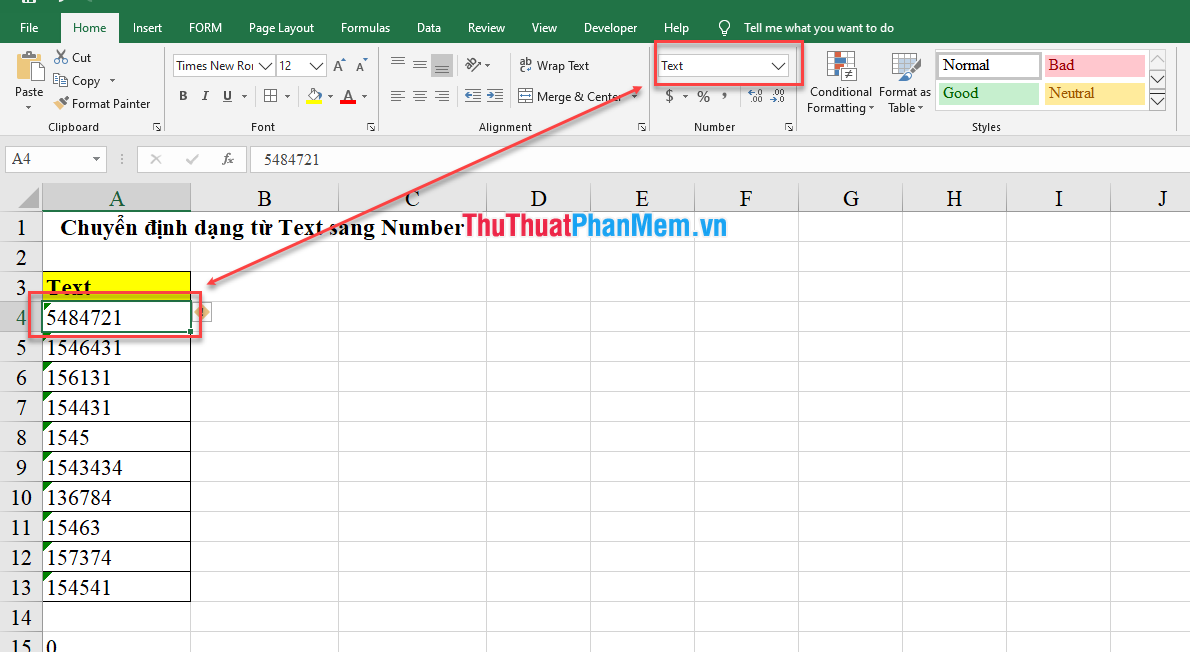
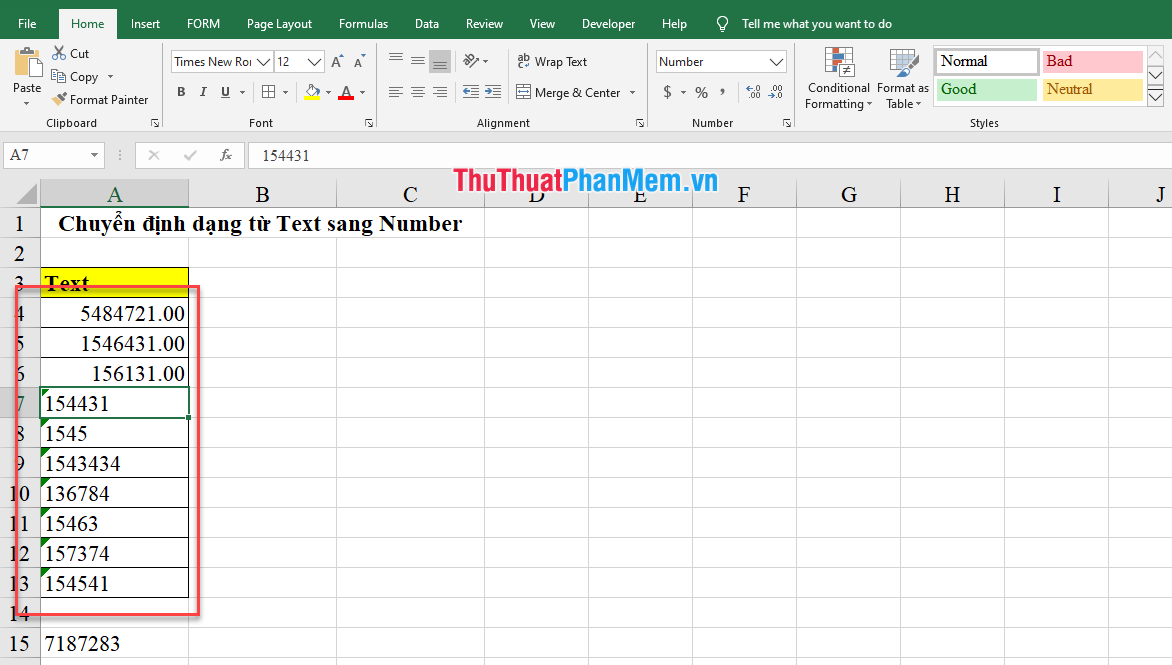
Bạn có thể kiểm tra xem có đúng dạng Text không bằng cách nhấp chuột vào ô tính và xem nhanh trên định dạng thẻ Home.

Nhấp chuột vào ô tính và xem nhanh trên định dạng thẻ Home

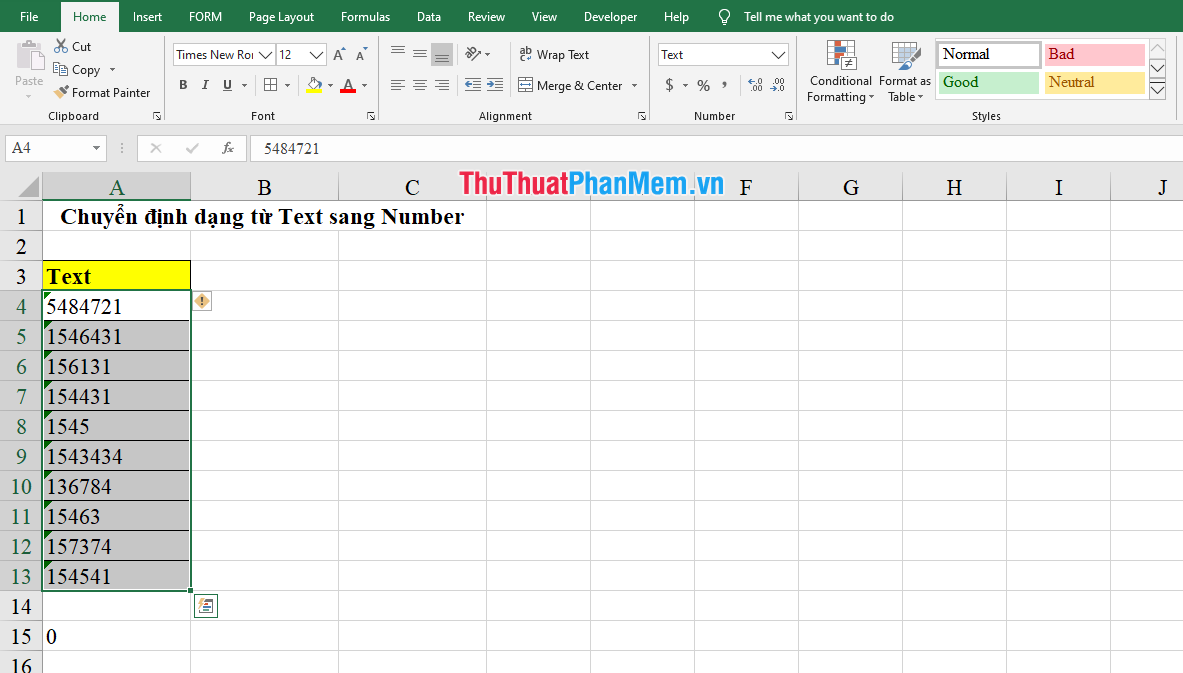
Bước 1: Để đổi lại định dạng Number, trước tiên bạn chọn các ô cần chuyển định dạng.

Chọn các ô cần chuyển định dạng

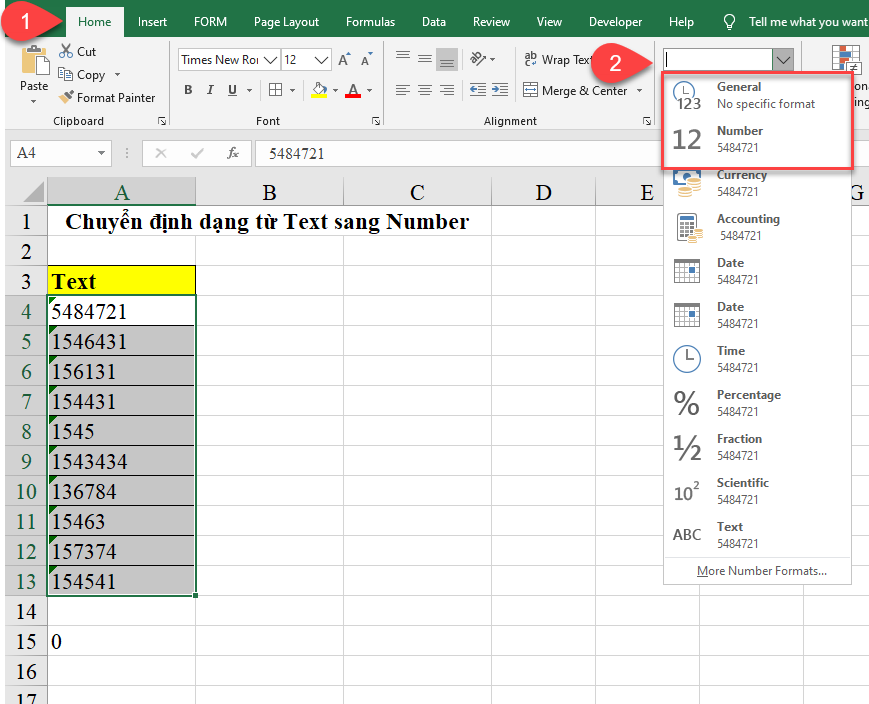
Bước 2: Trên Home (1), chọn định dạng General hoặc Number ở danh sách Number Format (2) ở nhóm Number.

Chọn định dạng General hoặc Number

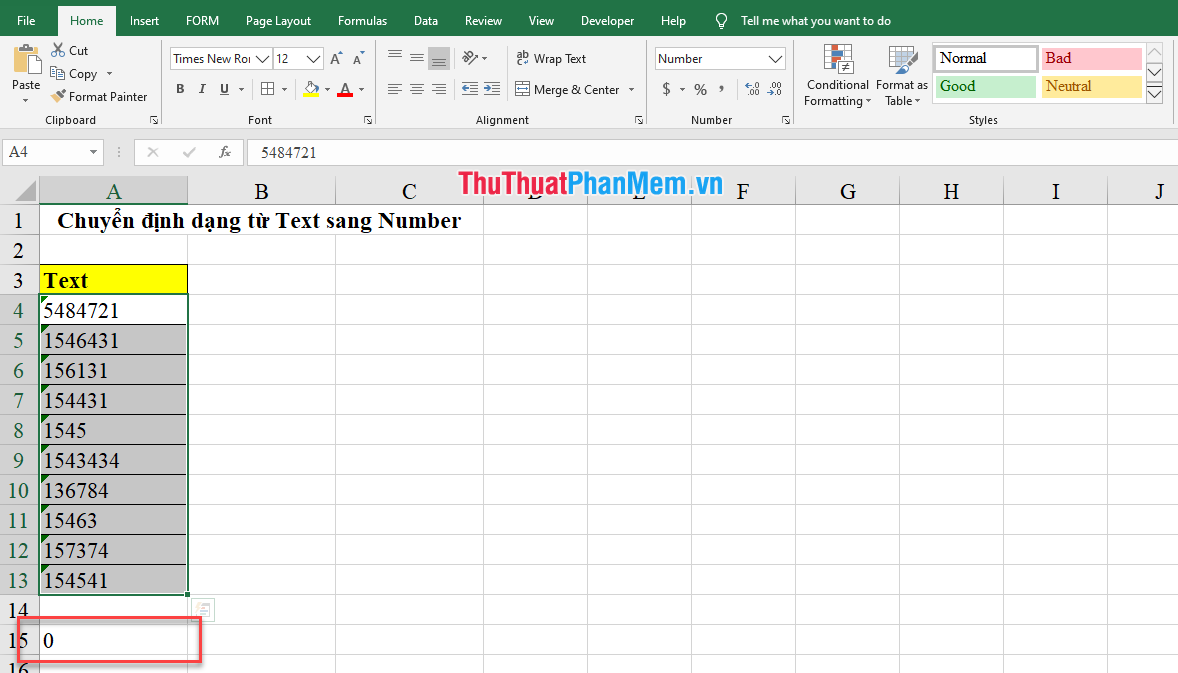
Bước 3: Sau khi bạn chuyển sang định dạng Number lúc này bạn vẫn chưa áp dụng công thức tính toán của chuỗi số.

Chuyển sang định dạng Number

Bước 4: Vậy sau khi chuyển định dạng xong, bạn vẫn phải làm thêm một bước đó là nhấn đúp chuột vào từng ô lần lượt cho đến hết. Khi này bạn đã có thể sử dụng công thức toán để tính toán giá trị của các ô.

Nhấn đúp chuột vào từng ô

2. Chuyển định dạng sang Number bằng cách nhân với 1

Với ví dụ trên, bạn có thể chuyển số từ định dạng Text sang Number bằng một cách nhanh mà đơn giản là nhân với 1.

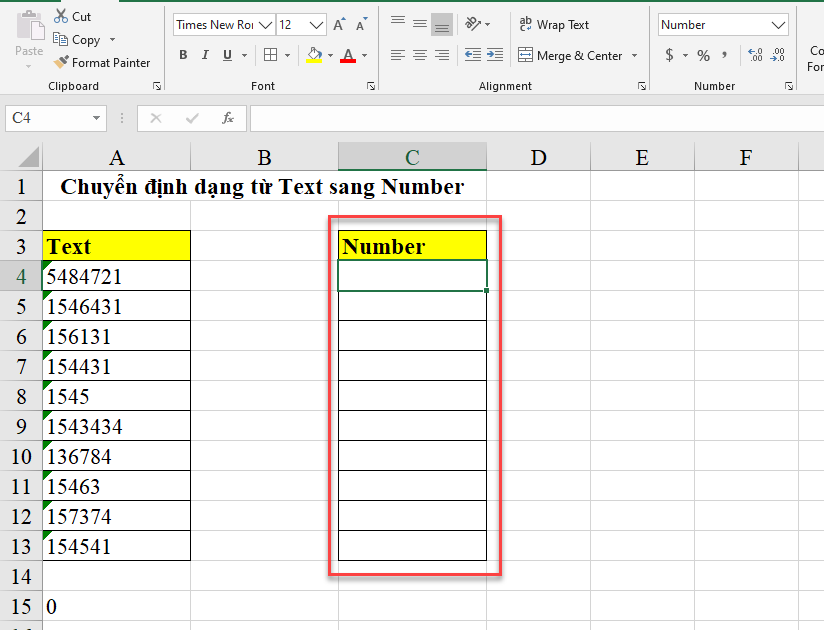
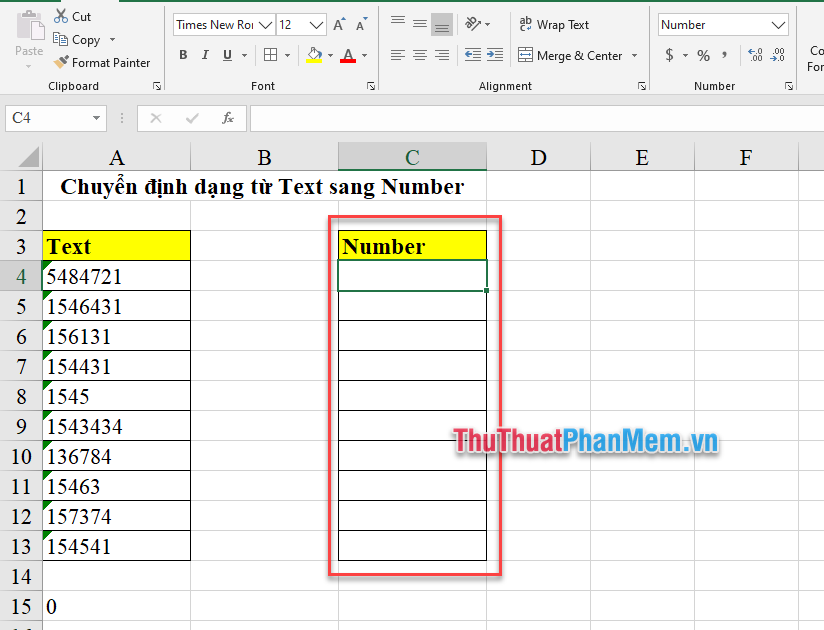
Bước 1: Bạn tạo một cột cạnh dữ liệu bạn cần chuyển. Để định dạng cột là General hoặc Number.

Để định dạng cột là General hoặc Number

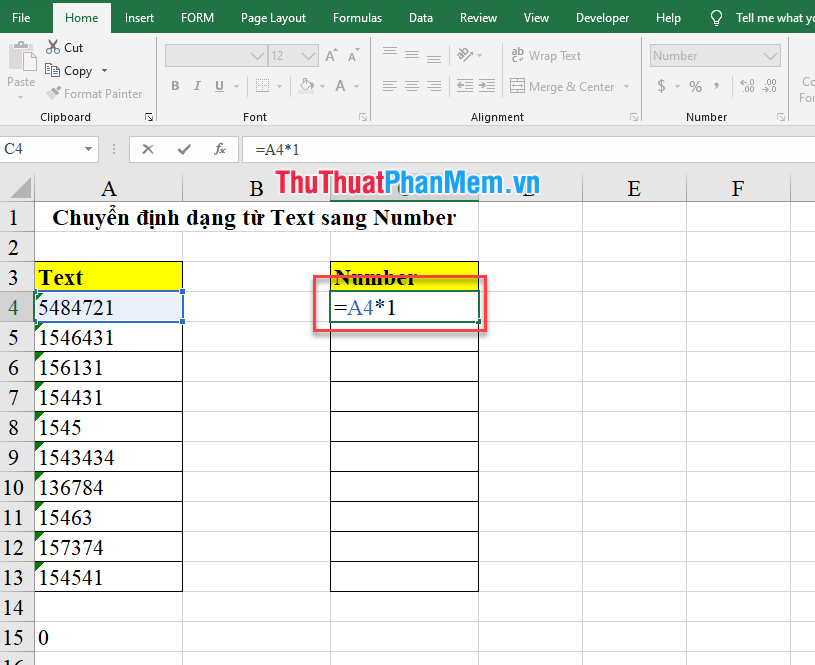
Bước 2: Trên cột Number, bạn lấy cột chứa dữ liệu gốc nhân với 1.

Lấy cột chứa dữ liệu gốc nhân với 1

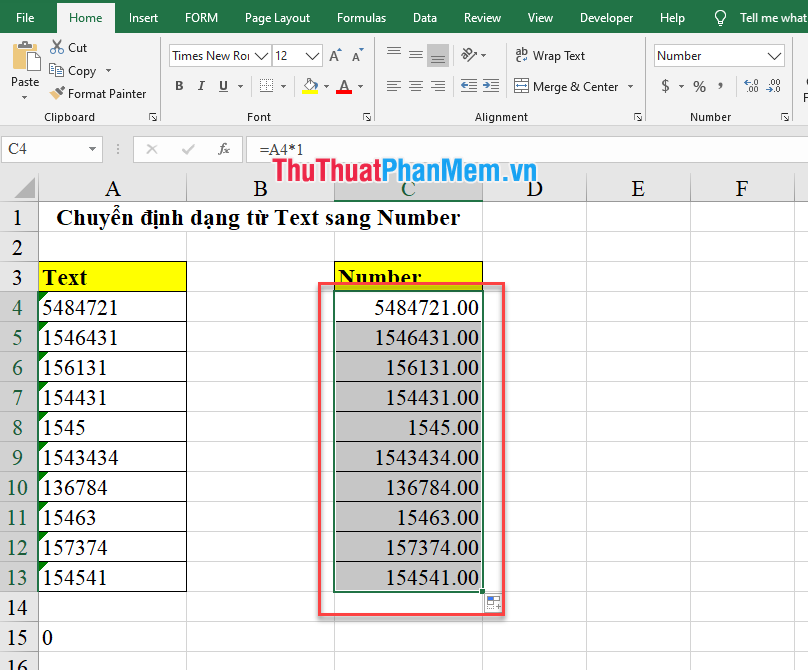
Bước 3: Bạn sao chép công thức cho các ô còn lại trong cột và thu được kết quả.

Sao chép công thức cho các ô còn lại

3. Sử dụng hàm VALUE để chuyển dữ liệu định dạng Text sang Number

Bước 1: Trước tiên, bạn tạo một cột cạnh dữ liệu bạn cần chuyển. Để định dạng cột là General hoặc Number.

Bạn để định dạng cột là General hoặc Number

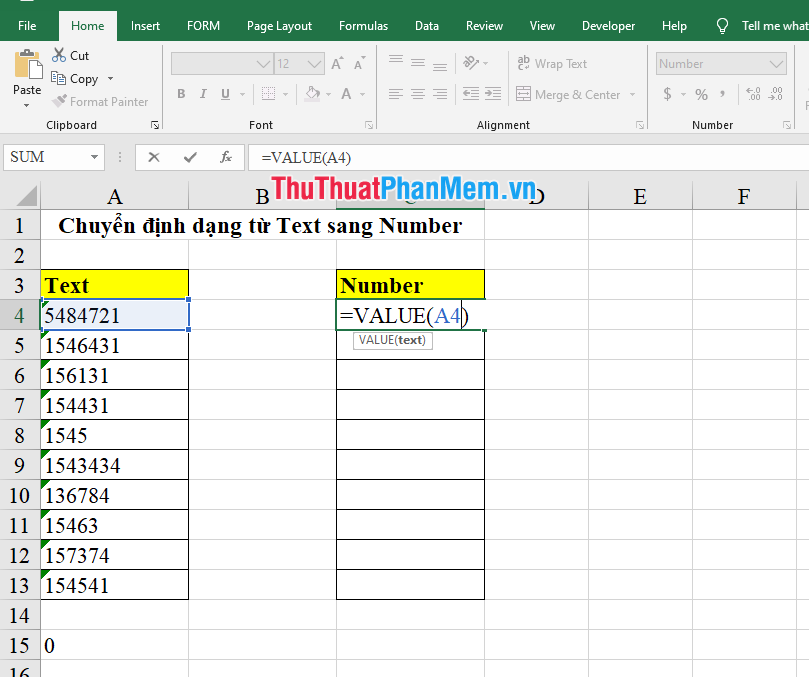
Bước 2: Ở cột vừa tạo, bạn gõ vào thanh công thức hàm =VALUE(range address). Trong ví dụ sau đây, range address là A4.

Nhập công thức hàm VALUE(range address)

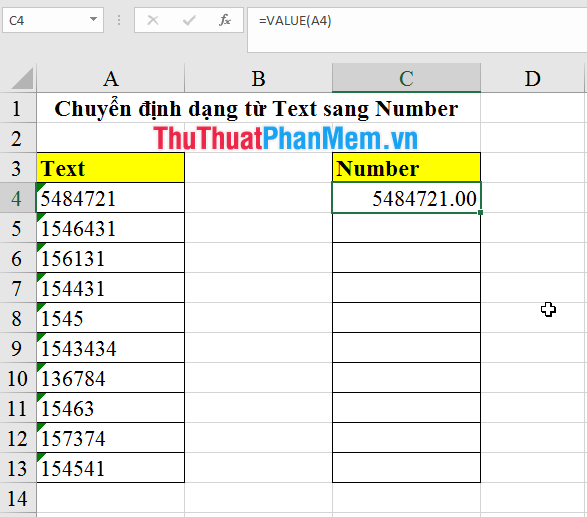
Nhấn Enter và thu được kết quả:

Kết quả áp dụng hàm

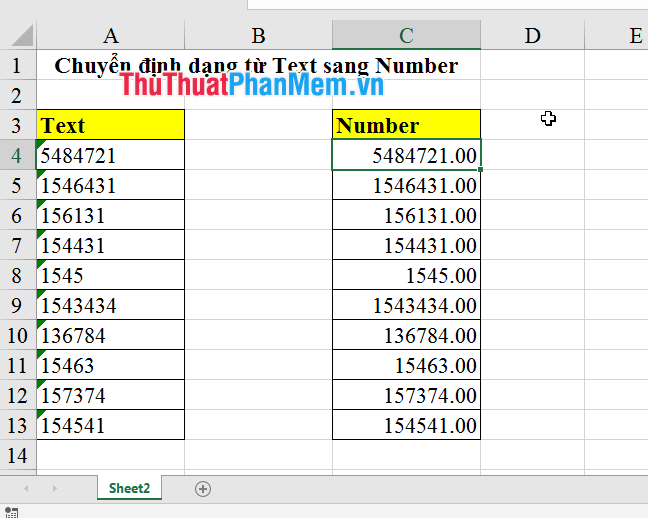
Bước 3: Bạn sao chép công thức cho các ô còn lại trong cột.

Sao chép công thức cho các ô còn lại

Trên đây, mình đã hướng dẫn đến bạn đọc cách chuyển định dạng từ Text sang Number trong Excel. Chúc các bạn thành công!


Cách thay đổi định dạng của số từ Text sang number trong Excel

Cách thay đổi định dạng của số từ Text sang number trong Excel

Việc chuyển đổi từ Text sang Number trong Excel liệu có khó như bạn nghĩ không? Trong bài viết này, mình sẽ hướng dẫn bạn một số cách thay đổi định dạng của số từ Text sang number trong Excel. Mời bạn đọc theo dõi bài viết sau.

Cách chuyển định dạng từ Text sang Number trong Excel

1. Định dạng Number cho số có định dạng Text

Bạn có thể kiểm tra xem có đúng dạng Text không bằng cách nhấp chuột vào ô tính và xem nhanh trên định dạng thẻ Home.

Nhấp chuột vào ô tính và xem nhanh trên định dạng thẻ Home

Bước 1: Để đổi lại định dạng Number, trước tiên bạn chọn các ô cần chuyển định dạng.

Chọn các ô cần chuyển định dạng

Bước 2: Trên Home (1), chọn định dạng General hoặc Number ở danh sách Number Format (2) ở nhóm Number.

Chọn định dạng General hoặc Number

Bước 3: Sau khi bạn chuyển sang định dạng Number lúc này bạn vẫn chưa áp dụng công thức tính toán của chuỗi số.

Chuyển sang định dạng Number

Bước 4: Vậy sau khi chuyển định dạng xong, bạn vẫn phải làm thêm một bước đó là nhấn đúp chuột vào từng ô lần lượt cho đến hết. Khi này bạn đã có thể sử dụng công thức toán để tính toán giá trị của các ô.

Nhấn đúp chuột vào từng ô

2. Chuyển định dạng sang Number bằng cách nhân với 1

Với ví dụ trên, bạn có thể chuyển số từ định dạng Text sang Number bằng một cách nhanh mà đơn giản là nhân với 1.

Bước 1: Bạn tạo một cột cạnh dữ liệu bạn cần chuyển. Để định dạng cột là General hoặc Number.

Để định dạng cột là General hoặc Number

Bước 2: Trên cột Number, bạn lấy cột chứa dữ liệu gốc nhân với 1.

Lấy cột chứa dữ liệu gốc nhân với 1

Bước 3: Bạn sao chép công thức cho các ô còn lại trong cột và thu được kết quả.

Sao chép công thức cho các ô còn lại

3. Sử dụng hàm VALUE để chuyển dữ liệu định dạng Text sang Number

Bước 1: Trước tiên, bạn tạo một cột cạnh dữ liệu bạn cần chuyển. Để định dạng cột là General hoặc Number.

Bạn để định dạng cột là General hoặc Number

Bước 2: Ở cột vừa tạo, bạn gõ vào thanh công thức hàm =VALUE(range address). Trong ví dụ sau đây, range address là A4.

Nhập công thức hàm VALUE(range address)

Nhấn Enter và thu được kết quả:

Kết quả áp dụng hàm

Bước 3: Bạn sao chép công thức cho các ô còn lại trong cột.

Sao chép công thức cho các ô còn lại

Trên đây, mình đã hướng dẫn đến bạn đọc cách chuyển định dạng từ Text sang Number trong Excel. Chúc các bạn thành công!


Cách nhập dữ liệu trong Excel bằng Form tự tạo


Cách nhập dữ liệu trong Excel bằng Form tự tạo

Việc nhập dữ liệu thường xuyên và nhiều sẽ dẫn đến nhàm chán và trong trường hợp xấu cũng có thể xảy ra sai sót. Vì vậy, ngày hôm nay mình sẽ hướng dẫn bạn cách tạo Form để nhập dữ liệu.

Cách nhập dữ liệu trong Excel bằng Form tự tạo

1. Thiết lập công cụ tạo Form ra ngoài Menu Tab Excel

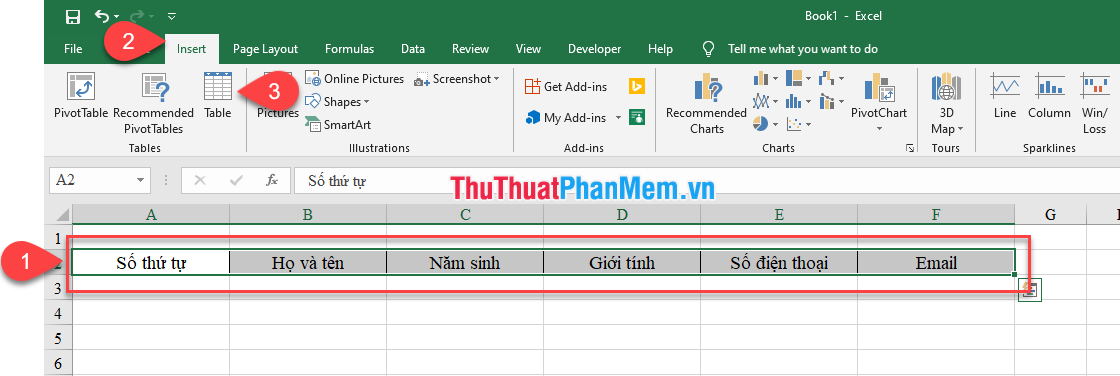
Bước 1: Bạn tạo tiêu đề của Form cần nhập dữ liệu, chọn mục tiêu đề vừa tạo (1). Trên thẻ Insert (2) bạn nhấn chọn vào biểu tượng Table (3).

Nhấn chọn vào biểu tượng Table

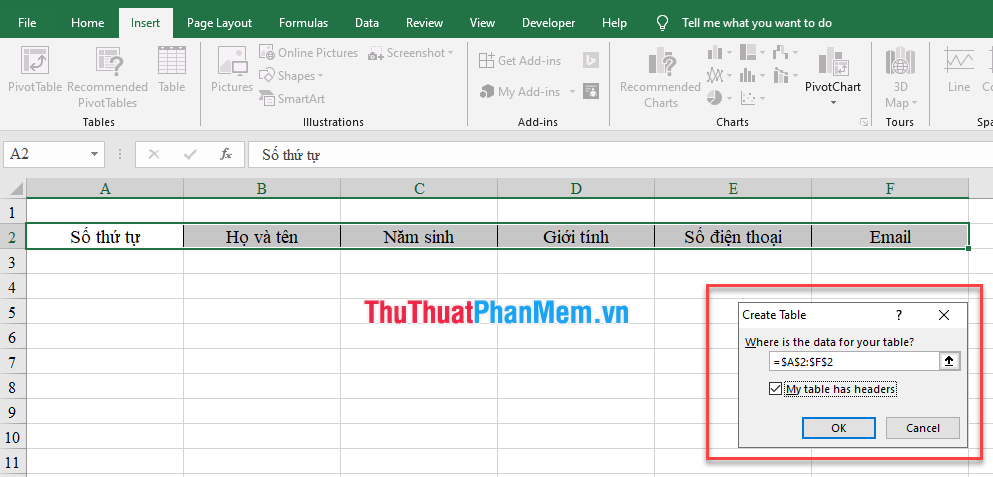
Bước 2: Hộp thoại Create Table xuất hiện, bạn chọn My table has headers => và nhấn OK để cài đặt thuộc tính cho tiêu đề.

Chọn My table has headers và nhấn OK

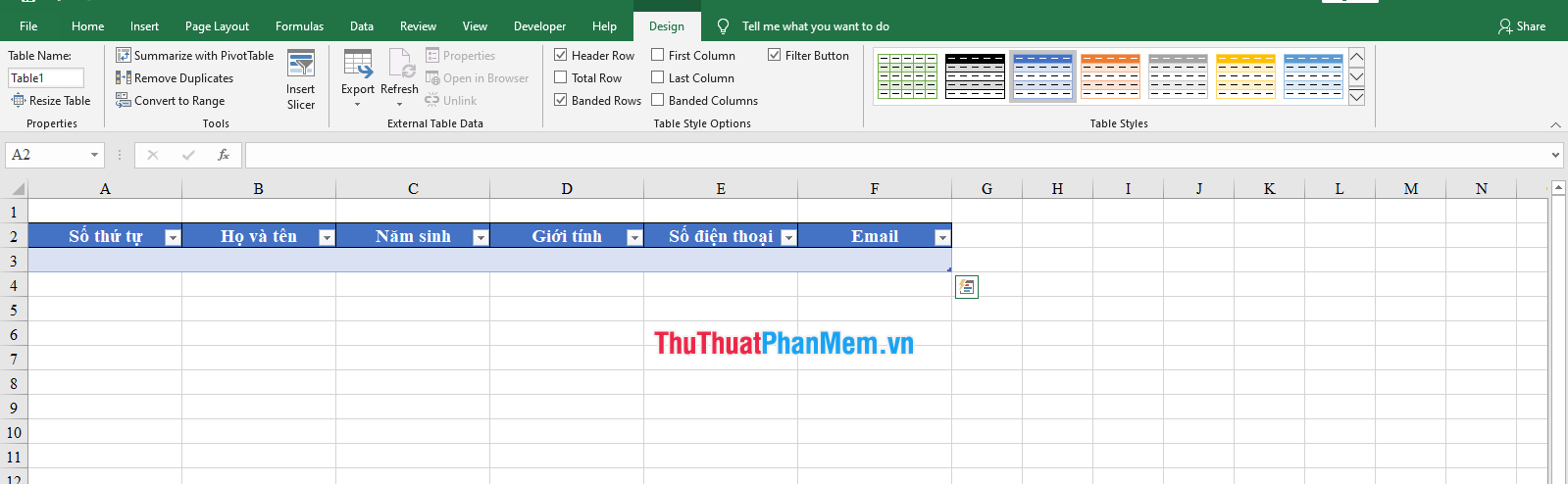
Kết quả phần bạn vừa làm sẽ được định dạng dưới dạng bảng:

Kết quả phần bạn vừa làm sẽ được định dạng dưới dạng bảng

Bước 3: Bạn chọn File => mở Options.

Chọn Options

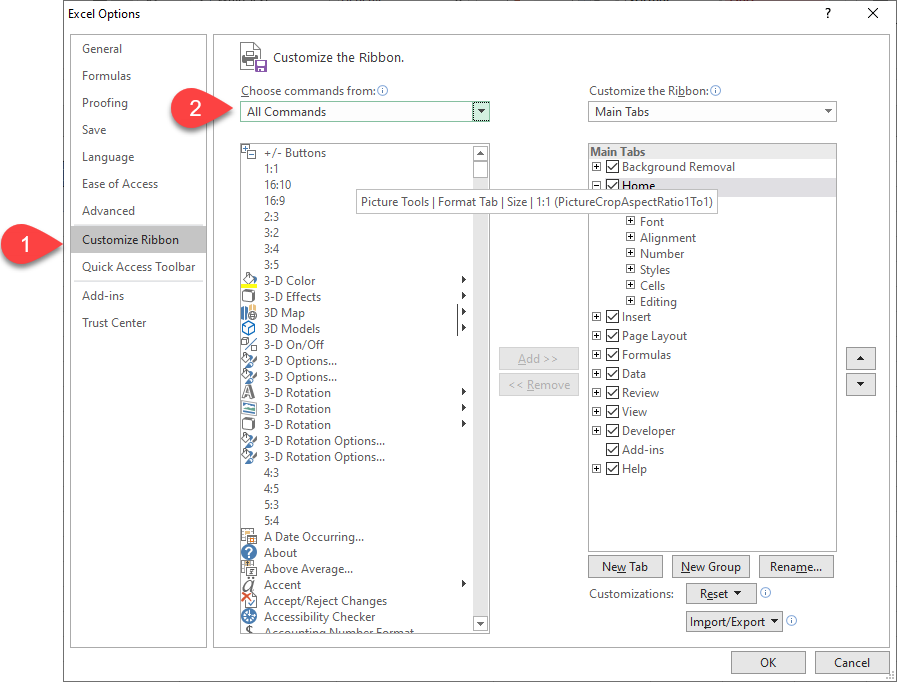
Bước 4: Cửa sổ Excel Options hiện ra, chọn Customize Ribbon (1) => sau đó phần Choose Commands from => bạn chọn All Commands (2).

Chọn All Commands

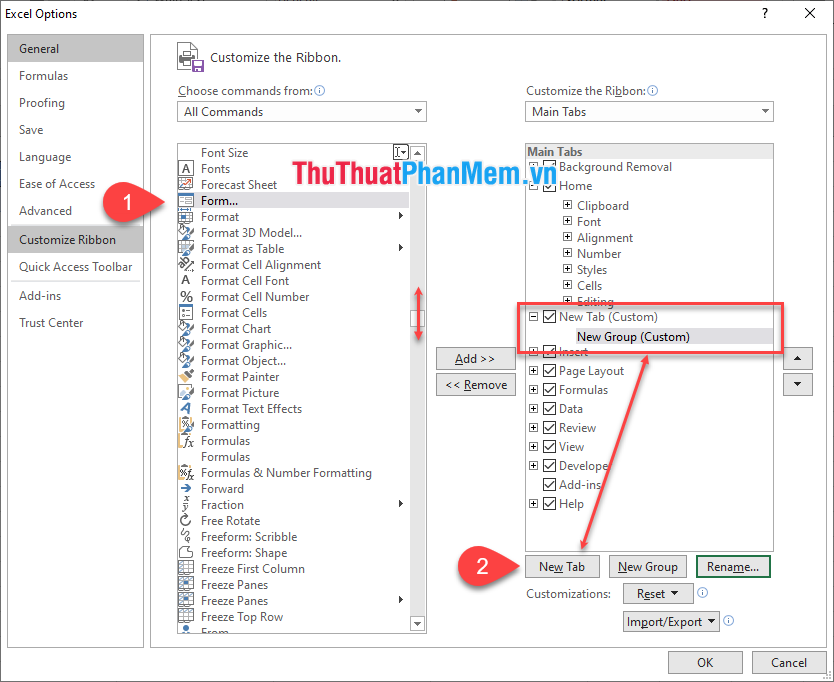
Bước 5: Tiếp đó, bạn kéo thanh trượt xuống và nhấn chọn Form… (1) => và nhấn New Tab (2) để thêm Menu lệnh trên thanh công cụ.

Nhấn New Tab để thêm Menu lệnh trên thanh công cụ

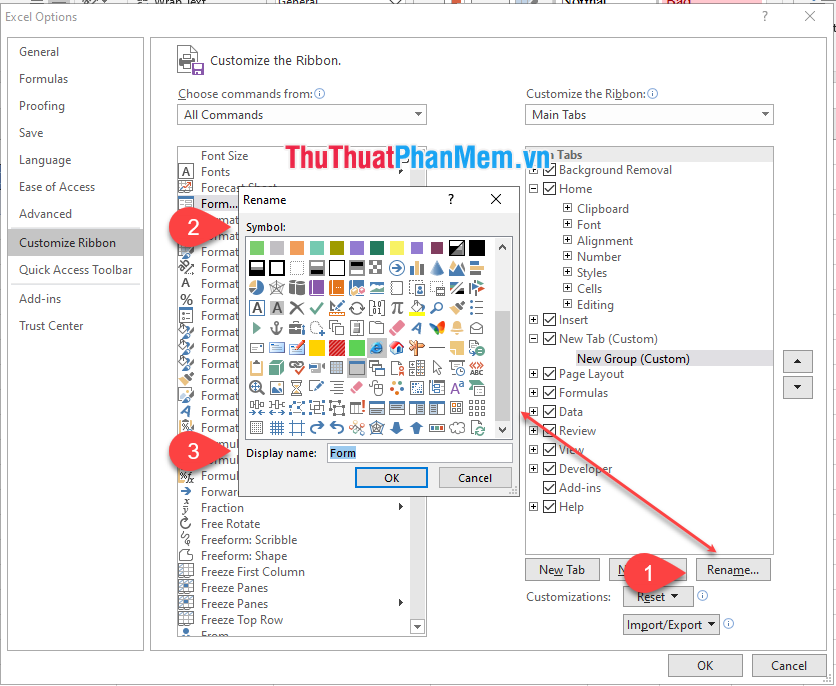
Bước 6: Đổi tên cho New tab bằng cách nhấn chuột vào nút Rename (1) và đổi tên ở cửa sổ Rename. Bạn cũng có thể chọn biểu tượng bằng cách chọn hình trong ô Symbol (2) và đổi tên ở mục Display name (3). Rồi nhấn nút OK để đổi tên.

Đổi tên ở mục Display name

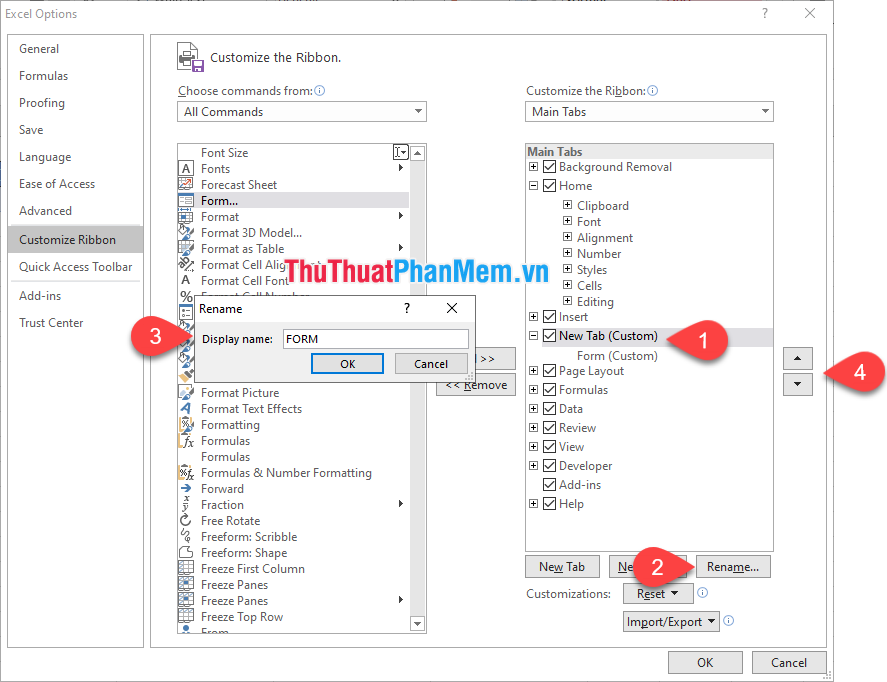
Bước 7: Kế tiếp, bạn nhấn vào New Tab (Custom) (1) và cũng làm tương tự bước 6 để đặt tên cho New Tab (Custom). Sau đó di chuyển Tab mới này đến vị trí bạn muốn, ở hai mũi tên lên/xuống trong hộp thoại Options. Hoặc bạn có thể bỏ qua nếu thấy không cần thiết.

Nhấn vào New Tab (Custom)

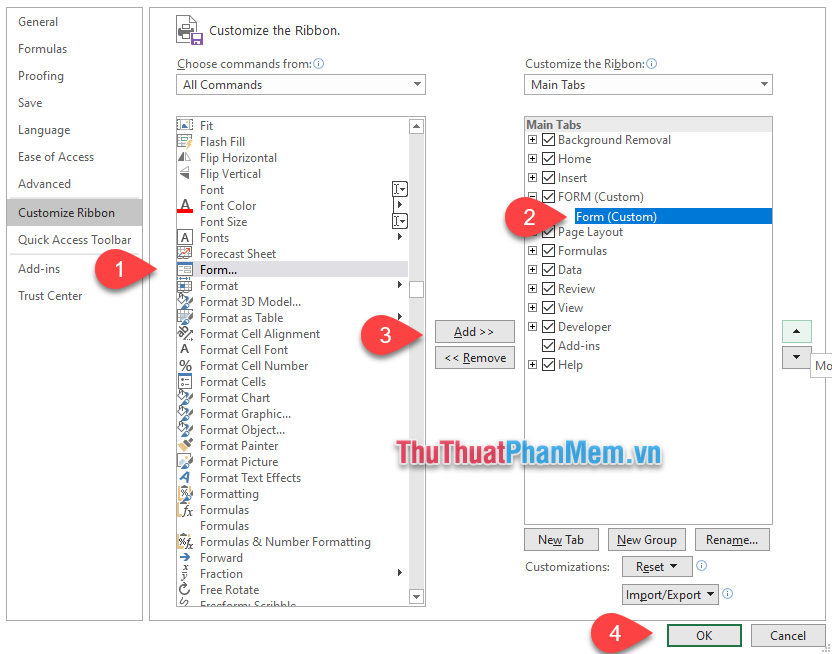
Bước 8: Bên ô bên trái, bạn nhấn chọn From... (1); ô bên phải, mục Form (custom) (2) => sau đó nhấn Add (3) để thêm vào => và click OK (4) để hoàn tất việc bổ xung công cụ Form cho Excel.

Click OK để hoàn tất việc bổ xung công cụ Form cho Excel

Trên thẻ Ribbon sẽ hiện ra đường tắt của công cụ Form.

Trên thẻ Ribbon sẽ hiện ra đường tắt của công cụ Form

2. Hướng dẫn nhập liệu nhanh trên Form Excel

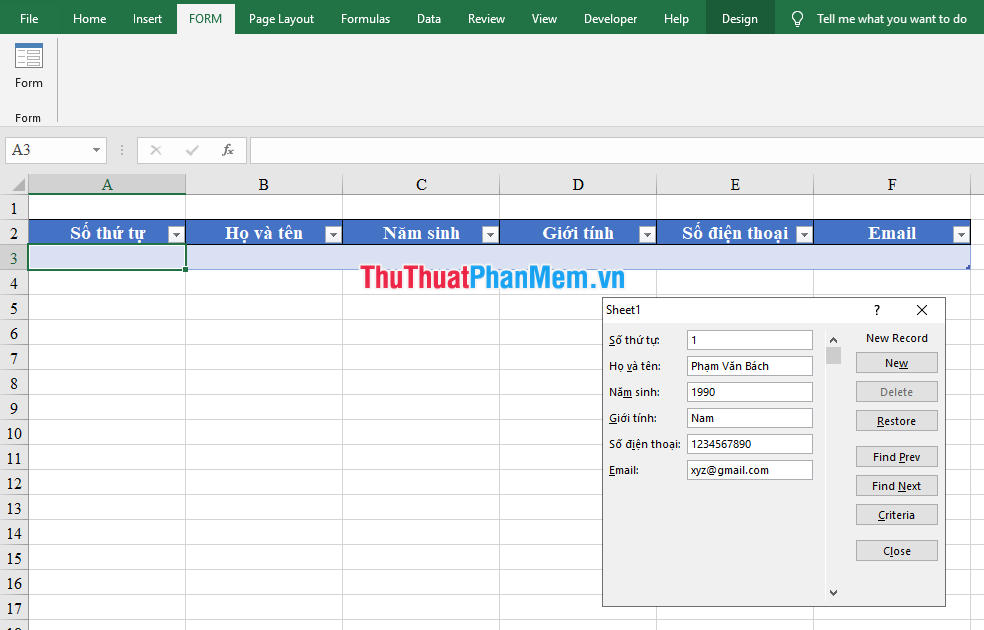
Bước 1: Bạn nhấn chuột vào dòng tính đầu tiên ngay dưới tiêu đề mà bạn đã tạo ở trên (1). Nhấn vào biểu tượng Form (2) trên thẻ Ribbon.

Nhấn vào biểu tượng Form trên thẻ Ribbon

Bước 2: Cửa sổ nhập liệu xuất hiện, bạn nhập trường dữ liệu theo yêu cầu.

Nhập trường dữ liệu theo yêu cầu

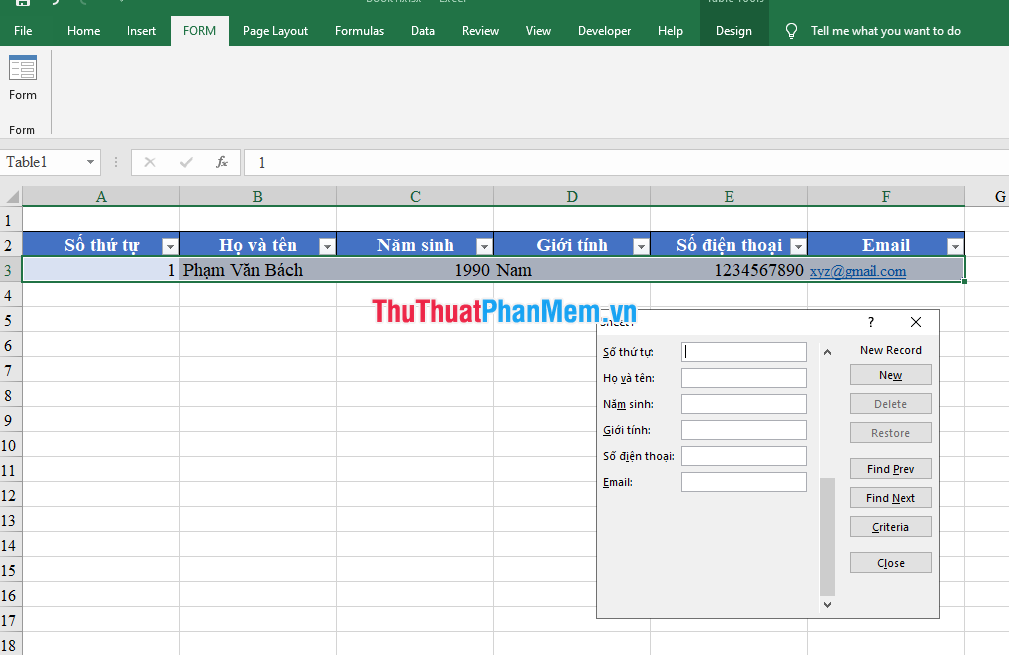
Bước 3: Để tiếp tục nhập dòng mới, bạn nhấn vào nút New, và cứ tiếp tục nhập liệu cho đến khi kết thúc.

Nhấn vào nút New

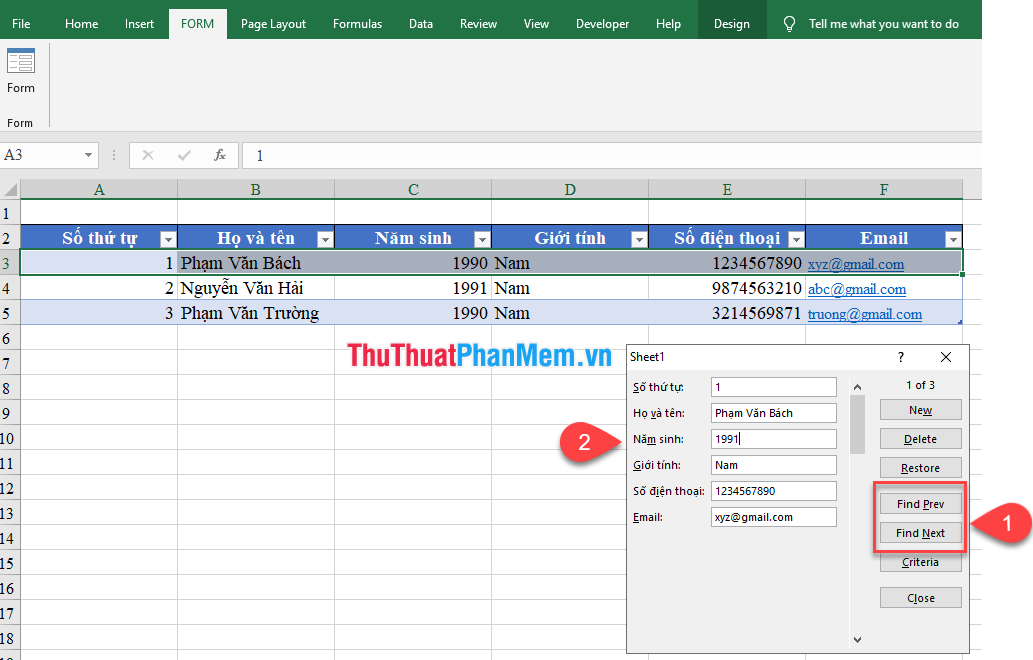
Bước 4: Nếu bạn cần sửa thông tin của một dòng nào đó, bạn có thể sử dụng nút Find Prew và Find Next (1) để chuyển đến trường thông tin đó rồi chỉnh sửa (2).

Bạn có thể sử dụng nút Find Prew và Find Next để chuyển đến trường thông tin rồi chỉnh sửa

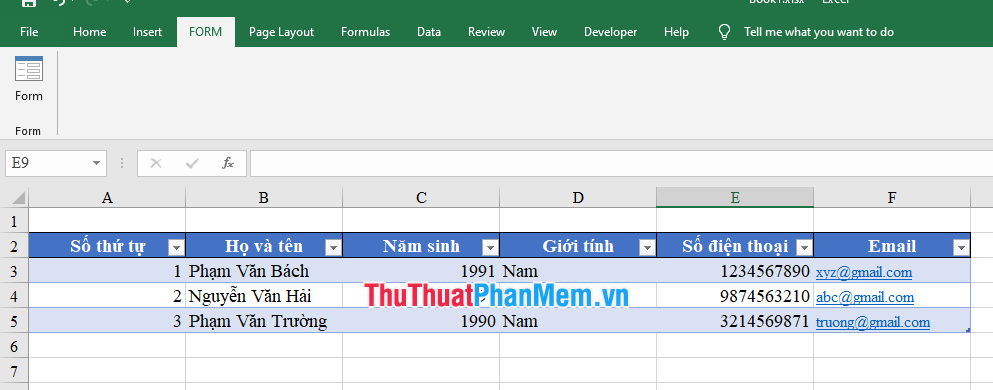
Nhấn nút Close để kết thúc quá trình nhập liệu.

Kết quả:

Kết quả

Đến đây thì bài viết hướng dẫn tạo Form nhập liệu văn bản nhanh trên Excel của mình cũng xin được kết thúc rồi. Hi vọng với thủ thuật nhỏ này trong Excel sẽ hỗ trợ công việc và học tập của các bạn. Chúc các bạn thành công !


Được tạo bởi Blogger.

Chuyển khoản: Người nhận: Nguyen Huu Cuong Số tài khoản: 0541000172196 Ngân hàng: Vietcombank

Bài đăng phổ biến

Nhãn